Exemplo de fluxo de trabalho Educação

Como uma escola pode recolher os Chromebooks e iPads dos alunos no fim do ano

Leia o carrinho de carregamento e depois cada dispositivo que entra nele. O telemóvel mostra a quem pertence o dispositivo, e comparar a exportação com a sua lista de dispositivos mostra quais ainda estão fora.

Esta página mostra como o DataScan pode ser configurado para esta tarefa. É uma ilustração, não um relato sobre um cliente específico. Todos os códigos e valores apresentados são exemplos.

Avaliação gratuita de 7 dias • iPhone, iPad e Android • Cancele quando quiser
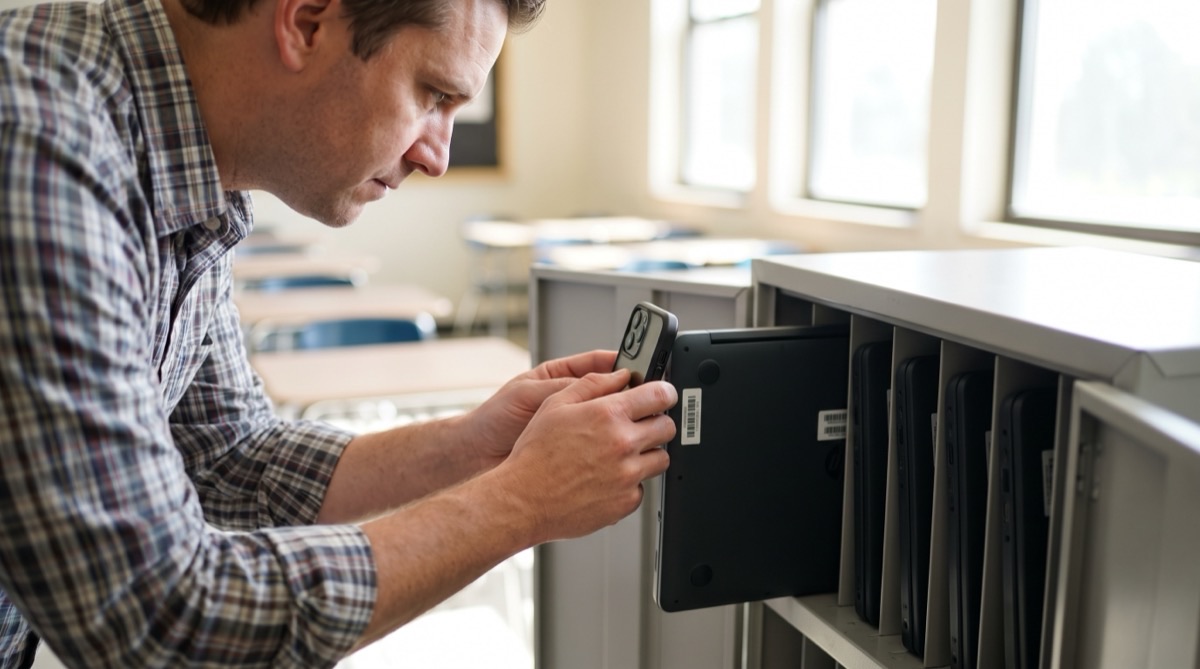
Técnico de informática escolar a ler com um iPhone a etiqueta de ativo de um portátil num carrinho de carregamento

O problema

No fim do ano letivo, centenas de dispositivos dos alunos voltam em poucos dias. Chegam em vagas, turma a turma, muitas vezes entregues por alunos que já só pensam nas férias. Assinalá-los numa lista impressa é lento, e a lista raramente está completa quando é precisa.

As perguntas que se seguem são sempre as mesmas: que dispositivos já voltaram, em que carrinho está cada um e quem ainda tem um em casa? Cada dispositivo já tem uma etiqueta de ativo ou um código de barras com o número de série. Lê-lo à entrada do carrinho responde a essas perguntas sem escrever nada.

A configuração

A Leitura um-para-muitos associa cada dispositivo ao carrinho em que é colocado. A lista de dispositivos da escola, importada na Leitura de pesquisa, acrescenta o aluno atribuído e a turma à exportação; no iPhone e no iPad, um popup também mostra o aluno após cada leitura.

Modo de leitura Leitura um-para-muitos, submodo Um para muitos (grupos)
Etiqueta de código de barras primária e secundária Carrinho e Dispositivo
Cabeçalho da coluna primária e secundária Carrinho e Dispositivo
Dados de pesquisa Lista de dispositivos como CSV separado por vírgulas: primeiro a etiqueta de ativo, depois Aluno, Turma, N.º de série
Ativar a referência cruzada Ativado: no iPhone e no iPad, um popup mostra o nome do aluno a partir da segunda coluna do CSV após cada leitura de dispositivo
Referência cruzada com dados de pesquisa Ativado, para que Aluno, Turma e N.º de série sejam acrescentados à exportação
Etiquetas Um código impresso por carrinho (CART-01, CART-02, …); os dispositivos mantêm as etiquetas de ativo que já têm
Tipos de códigos de barras Os tipos presentes nos carrinhos e nas etiquetas de ativo, por exemplo Code 128 e QR

Passo a passo

  1. Importe a lista de dispositivos Exporte as atribuições de dispositivos da sua gestão de dispositivos ou da folha de cálculo de inventário como CSV, com a etiqueta de ativo primeiro e o nome do aluno em segundo, e importe-a na Leitura de pesquisa em cada telemóvel usado na recolha.
  2. Leia o carrinho Abra a Leitura um-para-muitos e leia o código do carrinho que está a ser enchido.
  3. Leia cada dispositivo à entrada Cada leitura associa o dispositivo ao carrinho, e a exportação acrescenta o aluno e a turma a partir da lista de dispositivos. No iPhone e no iPad, um popup também mostra o aluno logo após a leitura, para que possa verificar o dispositivo no local.
  4. Passe ao carrinho seguinte Quando um carrinho estiver cheio, toque em Novo Carrinho e leia o código do carrinho seguinte.
  5. Descubra o que falta Exporte a sessão como CSV ou Excel. Na folha de cálculo, procure cada etiqueta da lista de dispositivos na exportação: os dispositivos sem correspondência ainda estão fora, e as colunas Aluno e Turma dizem-lhe a quem deve contactar.

O que obtém

Cada dispositivo lido para um carrinho passa a ser uma linha, com os dados da lista de dispositivos acrescentados:

Coluna Valor de exemplo O que contém
Carrinho CART-07 O código do carrinho, lido primeiro
Dispositivo SD-2024-0318 A etiqueta de ativo de cada dispositivo colocado nele
Carimbo de data/hora 2026-06-24 11:32 Quando o dispositivo foi lido
Secundário Aluno Aluno Exemplo Da lista de dispositivos, com o prefixo Secundário
Secundário Turma 8B As restantes colunas da lista seguem pela ordem do CSV

As colunas com o prefixo Primário vêm logo a seguir ao Carimbo de data/hora e ficam vazias para os códigos dos carrinhos; apague-as na folha de cálculo.

Adequa-se bem se…

  • Os dispositivos dos seus alunos têm uma etiqueta de ativo ou um código de barras com o número de série.
  • Consegue exportar as atribuições de dispositivos como ficheiro CSV.
  • Os dispositivos são recolhidos em carrinhos, caixas ou prateleiras que pode etiquetar.
  • Quer saber rapidamente que dispositivos ainda estão fora e a quem pertencem.

Experimente com um carrinho

Importe a sua lista de dispositivos, leia um carrinho e alguns dispositivos e verifique a exportação. A avaliação gratuita inclui todas as funcionalidades.

Avaliação gratuita de 7 dias • iPhone, iPad e Android • Cancele quando quiser