学年末,几百台学生设备会在几天内集中交回。它们按班级一批批到来,交还设备的学生往往心思已在假期上。在打印的清单上逐一打勾很慢,而需要用到清单时,它很少是完整的。
之后的问题总是一样:哪些设备已经交回?每台在哪辆车里?谁的设备还在家里?每台设备都已有资产标签或序列号条形码。放进充电车时扫描一下,无需录入就能回答这些问题。
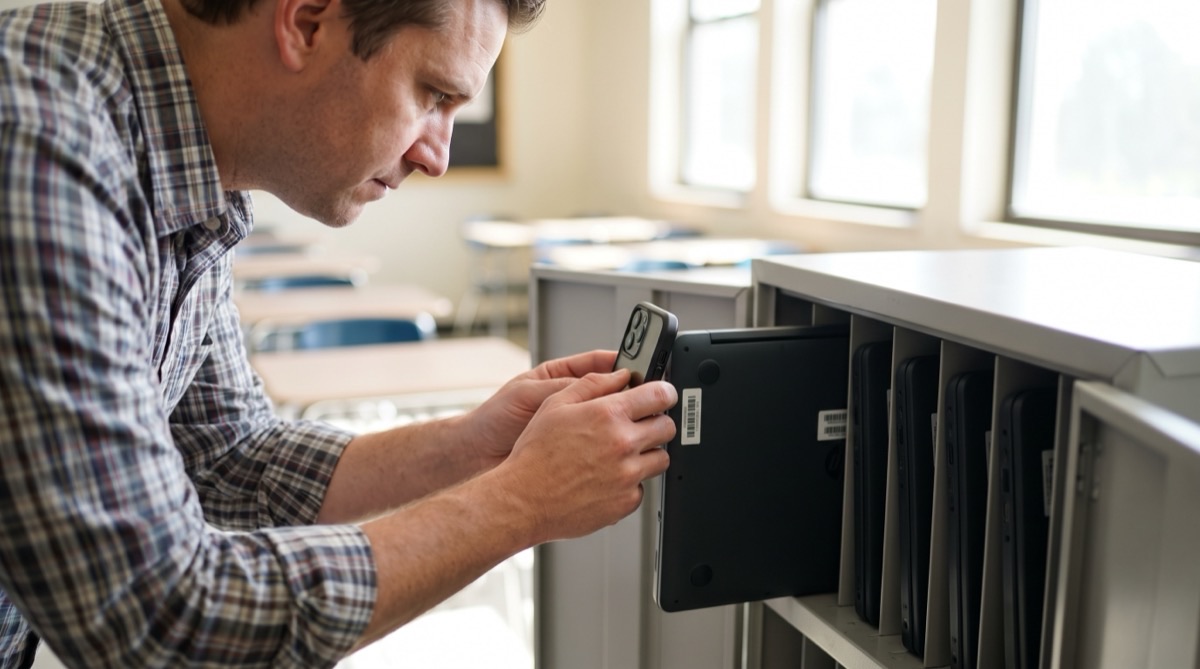
扫描充电车,再扫描放进车里的每台设备。手机会显示设备属于谁,把导出文件与设备清单比对,就能看出哪些设备还没交回。
本页展示如何为这项任务设置 DataScan。这只是一个示例,并非关于某个特定客户的报告。页面上的所有编码和数值均为示例。
学年末,几百台学生设备会在几天内集中交回。它们按班级一批批到来,交还设备的学生往往心思已在假期上。在打印的清单上逐一打勾很慢,而需要用到清单时,它很少是完整的。
之后的问题总是一样:哪些设备已经交回?每台在哪辆车里?谁的设备还在家里?每台设备都已有资产标签或序列号条形码。放进充电车时扫描一下,无需录入就能回答这些问题。
一对多扫描把每台设备与它放入的充电车关联起来。在查询扫描中导入学校的设备清单,会在导出文件中加上分配到的学生和班级;在 iPhone 和 iPad 上,每次扫描后还会弹窗显示该学生。
| 扫描模式 | 一对多扫描,子模式“一对多(组)” |
|---|---|
| 主条形码标签和辅助条形码标签 | 充电车 和 设备 |
| 主列标题和二级列标题 | 充电车 和 设备 |
| 查询数据 | 以逗号分隔的 CSV 格式提供设备清单:资产标签在前,然后是学生、班级、序列号 |
| 启用交叉引用 | 开启:在 iPhone 和 iPad 上,每次扫描设备后,弹窗显示 CSV 第二列中的学生姓名 |
| 与查询数据交叉引用 | 开启,学生、班级和序列号会添加到导出文件中 |
| 标签 | 每辆充电车一个打印的码(CART-01、CART-02……);设备沿用现有的资产标签 |
| 条形码类型 | 充电车和资产标签上使用的类型,例如 Code 128 和 QR |
每台扫描进充电车的设备成为一行,并附上设备清单中的详细信息:
| 列 | 示例值 | 内容说明 |
|---|---|---|
| 充电车 | CART-07 |
最先扫描的充电车码 |
| 设备 | SD-2024-0318 |
放入其中的每台设备的资产标签 |
| 时间戳 | 2026-06-24 11:32 |
扫描该设备的时间 |
| 副 学生 | 示例学生 |
来自设备清单,带前缀“副” |
| 副 班级 | 8B |
清单的其他列按 CSV 顺序随后排列 |
带前缀“主”的列紧跟在时间戳之后,对充电车码来说为空,可在电子表格中删除。
导入设备清单,扫描一辆充电车和几台设备,然后检查导出文件。免费试用包含全部功能。