Przykładowy proces Edukacja

Jak szkoła może zebrać Chromebooki i iPady uczniów na koniec roku

Zeskanuj wózek do ładowania, a potem każde urządzenie, które do niego trafia. Telefon pokazuje, czyje to urządzenie, a porównanie eksportu z listą urządzeń pokazuje, których urządzeń wciąż brakuje.

Ta strona pokazuje, jak można skonfigurować DataScan do tego zadania. To ilustracja, a nie relacja o konkretnym kliencie. Wszystkie kody i wartości na tej stronie są przykładowe.

7-dniowy bezpłatny okres próbny • iPhone, iPad i Android • Anuluj w dowolnym momencie
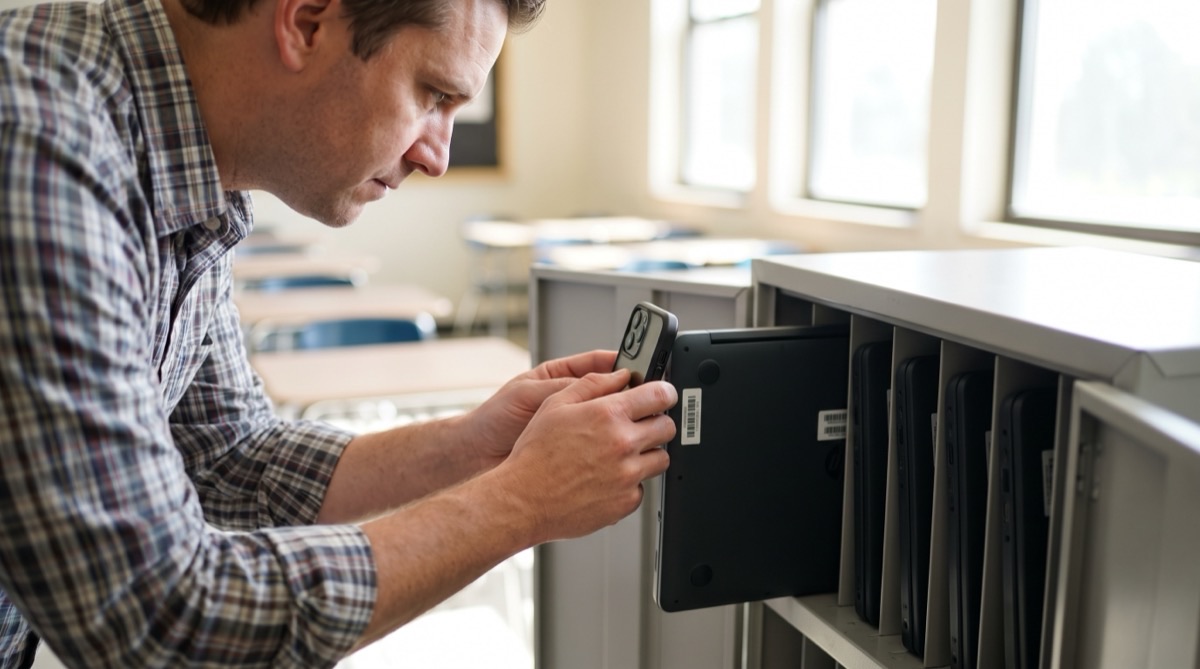
Pracownik szkolnego działu IT skanujący iPhone'em etykietę inwentarzową z kodem kreskowym na laptopie w wózku do ładowania

Problem

Na koniec roku szkolnego w ciągu kilku dni wracają setki urządzeń uczniów. Przychodzą falami, klasa po klasie, często oddawane przez uczniów, którzy myślą już o wakacjach. Odhaczanie ich na wydrukowanej liście trwa długo, a lista rzadko jest kompletna, gdy jest potrzebna.

Pytania potem są zawsze te same: które urządzenia wróciły, w którym wózku jest każde z nich i kto wciąż ma urządzenie w domu? Każde urządzenie ma już etykietę inwentarzową lub kod kreskowy z numerem seryjnym. Zeskanowanie go w drodze do wózka odpowiada na te pytania bez wpisywania.

Konfiguracja

Skan jeden-do-wielu łączy każde urządzenie z wózkiem, do którego trafia. Szkolna lista urządzeń zaimportowana w trybie Skan wyszukiwania dodaje do eksportu przypisanego ucznia i klasę; na iPhonie i iPadzie wyskakujące okienko dodatkowo pokazuje ucznia po każdym skanie.

Tryb skanowania Skan jeden-do-wielu, podtryb „Jeden do wielu (grupy)”
Podstawowa i dodatkowa etykieta z kodem kreskowym Wózek i Urządzenie
Nagłówek kolumny głównej i dodatkowej Wózek i Urządzenie
Dane wyszukiwania Lista urządzeń jako plik CSV rozdzielany przecinkami: najpierw numer inwentarzowy, potem Uczeń, Klasa, Numer seryjny
Włącz odsyłacz Włączone: na iPhonie i iPadzie po każdym skanie urządzenia wyskakujące okienko pokazuje imię i nazwisko ucznia z drugiej kolumny pliku CSV
Odsyłacz do danych wyszukiwania Włączone, aby Uczeń, Klasa i Numer seryjny trafiały do eksportu
Etykiety Jeden wydrukowany kod na wózek (CART-01, CART-02, …); urządzenia zachowują dotychczasowe etykiety inwentarzowe
Typy kodów kreskowych Typy na Państwa wózkach i etykietach inwentarzowych, na przykład Code 128 i QR

Krok po kroku

  1. Zaimportuj listę urządzeń Wyeksportuj przypisania urządzeń z systemu zarządzania urządzeniami lub arkusza inwentarzowego jako plik CSV, z numerem inwentarzowym w pierwszej kolumnie i imieniem i nazwiskiem ucznia w drugiej, i zaimportuj go w trybie Skan wyszukiwania na każdym telefonie używanym przy zbiórce.
  2. Zeskanuj wózek Otwórz tryb Skan jeden-do-wielu i zeskanuj kod na wózku, który jest właśnie napełniany.
  3. Skanuj każde urządzenie przy wkładaniu Każdy skan łączy urządzenie z wózkiem, a eksport dodaje ucznia i klasę z listy urządzeń. Na iPhonie i iPadzie wyskakujące okienko dodatkowo pokazuje ucznia zaraz po skanie, więc urządzenie można sprawdzić na miejscu.
  4. Przejdź do następnego wózka Gdy wózek jest pełny, stuknij „Nowy Wózek” i zeskanuj kod następnego wózka.
  5. Sprawdź, czego brakuje Wyeksportuj sesję jako CSV lub Excel. W arkuszu wyszukaj każdy numer inwentarzowy z listy urządzeń w eksporcie: urządzenia bez dopasowania wciąż są u uczniów, a kolumny Uczeń i Klasa mówią, z kim się skontaktować.

Co otrzymujesz

Każde urządzenie zeskanowane do wózka staje się jednym wierszem z dołączonymi danymi z listy urządzeń:

Kolumna Przykładowa wartość Zawartość
Wózek CART-07 Kod wózka zeskanowany jako pierwszy
Urządzenie SD-2024-0318 Etykieta inwentarzowa każdego włożonego urządzenia
Znacznik czasu 2026-06-24 11:32 Kiedy zeskanowano urządzenie
Drugorzędny Uczeń Przykładowy Uczeń Z listy urządzeń, z przedrostkiem Drugorzędny
Drugorzędny Klasa 8B Kolejne kolumny listy następują w kolejności z pliku CSV

Kolumny z przedrostkiem Podstawowy następują zaraz po kolumnie Znacznik czasu i pozostają puste dla kodów wózków; usuń je w arkuszu.

Sprawdzi się, jeśli…

  • Urządzenia uczniów mają etykietę inwentarzową lub kod kreskowy z numerem seryjnym.
  • Mogą Państwo wyeksportować przypisania urządzeń jako plik CSV.
  • Urządzenia są zbierane do wózków, pudeł lub na półki, które można oznaczyć.
  • Chcą Państwo szybko wiedzieć, których urządzeń wciąż brakuje i do kogo należą.

Wypróbuj na jednym wózku

Zaimportuj listę urządzeń, zeskanuj jeden wózek i kilka urządzeń, a potem sprawdź eksport. Bezpłatny okres próbny obejmuje wszystkie funkcje.

7-dniowy bezpłatny okres próbny • iPhone, iPad i Android • Anuluj w dowolnym momencie