Beispiel-Workflow Bildung

Wie eine Schule Chromebooks und iPads zum Schuljahresende einsammeln kann

Den Ladewagen scannen, dann jedes Gerät, das hineinkommt. Das Smartphone zeigt, wem das Gerät gehört, und der Vergleich des Exports mit Ihrer Geräteliste zeigt, welche Geräte noch fehlen.

Diese Seite zeigt, wie DataScan für diese Aufgabe eingerichtet werden kann. Sie ist eine Veranschaulichung, kein Bericht über einen bestimmten Kunden. Alle Codes und Werte darauf sind Beispiele.

7 Tage kostenlos testen • iPhone, iPad & Android • Jederzeit kündbar
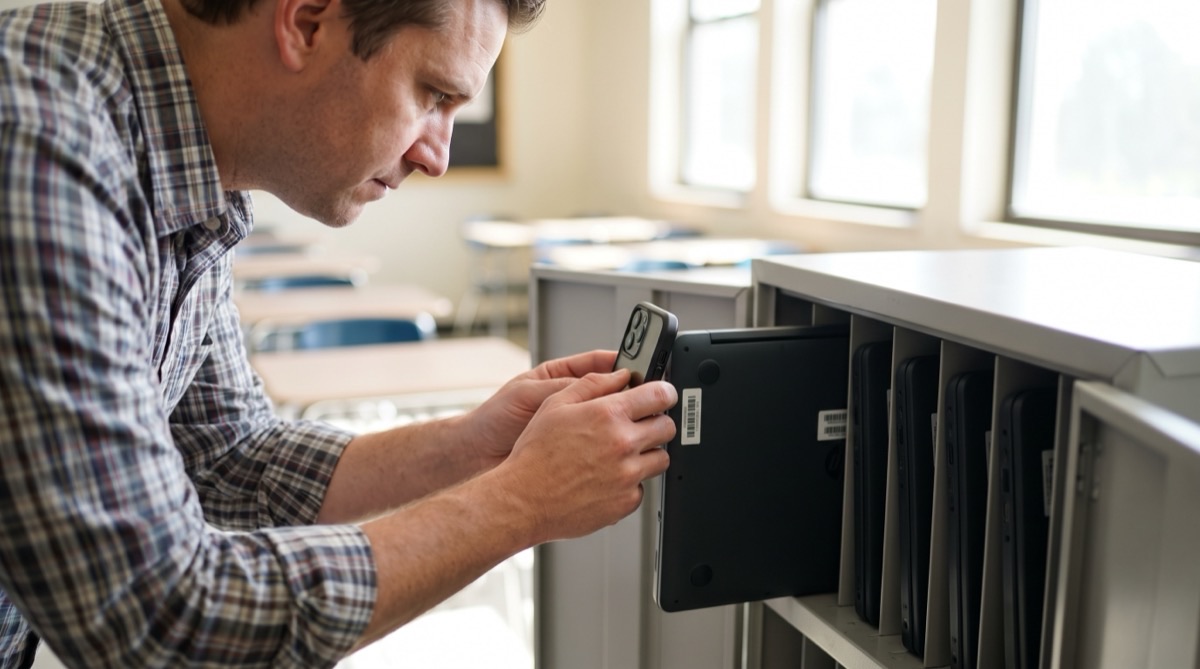
IT-Mitarbeiter einer Schule scannt mit einem iPhone das Inventaretikett eines Laptops in einem Ladewagen

Das Problem

Zum Ende des Schuljahres kommen innerhalb weniger Tage Hunderte Schülergeräte zurück. Sie treffen in Wellen ein, Klasse für Klasse, oft abgegeben von Schülerinnen und Schülern, die in Gedanken schon in den Ferien sind. Sie auf einer gedruckten Liste abzuhaken ist langsam, und die Liste ist selten vollständig, wenn man sie braucht.

Die Fragen danach sind immer dieselben: Welche Geräte sind zurück, in welchem Wagen steht jedes, und wer hat noch eines zu Hause? Jedes Gerät hat bereits ein Inventaretikett oder einen Seriennummern-Barcode. Ihn beim Einstellen in den Wagen zu scannen, beantwortet diese Fragen ohne Tippen.

Die Einrichtung

Der Eins-zu-Viele-Scan verknüpft jedes Gerät mit dem Wagen, in den es kommt. Die Geräteliste der Schule, im Nachschlage-Scan importiert, ergänzt den Export um die zugeordnete Person und die Klasse; auf iPhone und iPad zeigt zusätzlich ein Pop-up nach jedem Scan ihren Namen.

Scan-Modus Eins-zu-Viele-Scan, Untermodus Eins-zu-Viele (Gruppen)
Primäres und sekundäres Barcode-Label Wagen und Gerät
Primärer und sekundärer Spaltenkopf Wagen und Gerät
Nachschlagedaten Geräteliste als kommagetrennte CSV: zuerst das Inventaretikett, dann Schüler, Klasse, Seriennummer
Querverweise aktivieren Eingeschaltet: Auf iPhone und iPad zeigt ein Pop-up nach jedem Geräte-Scan den Namen aus der zweiten CSV-Spalte
Mit Nachschlagedaten abgleichen Eingeschaltet, damit Schüler, Klasse und Seriennummer dem Export hinzugefügt werden
Etiketten Ein gedruckter Code je Wagen (WAGEN-01, WAGEN-02, …); die Geräte behalten ihre vorhandenen Inventaretiketten
Barcode-Typen Die Typen auf Ihren Wagen und Inventaretiketten, zum Beispiel Code 128 und QR

Schritt für Schritt

  1. Die Geräteliste importieren Exportieren Sie die Gerätezuordnungen aus Ihrer Geräteverwaltung oder Inventartabelle als CSV, zuerst das Inventaretikett, an zweiter Stelle der Name, und importieren Sie sie auf jedem Smartphone, das beim Einsammeln genutzt wird, im Nachschlage-Scan.
  2. Den Wagen scannen Öffnen Sie den Eins-zu-Viele-Scan und scannen Sie den Code des Wagens, der gerade befüllt wird.
  3. Jedes Gerät beim Einstellen scannen Jeder Scan verknüpft das Gerät mit dem Wagen, und der Export ergänzt Person und Klasse aus der Geräteliste. Auf iPhone und iPad zeigt zusätzlich ein Pop-up direkt nach dem Scan, wem das Gerät gehört, so können Sie es gleich vor Ort prüfen.
  4. Zum nächsten Wagen wechseln Ist ein Wagen voll, tippen Sie auf die Schaltfläche für einen neuen Wagen und scannen den Code des nächsten Wagens.
  5. Herausfinden, was fehlt Exportieren Sie die Sitzung als CSV oder Excel. Schlagen Sie in der Tabelle jedes Etikett der Geräteliste im Export nach: Geräte ohne Treffer sind noch nicht zurück, und die Spalten Schüler und Klasse zeigen, wen Sie ansprechen müssen.

Was Sie am Ende erhalten

Jedes in einen Wagen gescannte Gerät wird zu einer Zeile, ergänzt um die Daten der Geräteliste:

Spalte Beispielwert Inhalt
Wagen WAGEN-07 Der zuerst gescannte Wagencode
Gerät SD-2024-0318 Das Inventaretikett jedes hineingestellten Geräts
Zeitstempel 2026-06-24 11:32 Wann das Gerät gescannt wurde
Sekundär Schüler Beispiel-Schüler Aus der Geräteliste, mit dem Präfix Sekundär
Sekundär Klasse 8B Weitere Spalten der Liste folgen in der Reihenfolge der CSV

Spalten mit dem Präfix Primär folgen direkt nach dem Zeitstempel und bleiben bei Wagencodes leer; löschen Sie sie in der Tabelle.

Passt gut, wenn…

  • Ihre Schülergeräte tragen ein Inventaretikett oder einen Seriennummern-Barcode.
  • Sie können die Gerätezuordnungen als CSV-Datei exportieren.
  • Geräte werden in Wagen, Kisten oder Regale eingesammelt, die Sie etikettieren können.
  • Sie möchten schnell wissen, welche Geräte noch fehlen und wem sie gehören.

Probieren Sie es mit einem Wagen aus

Importieren Sie Ihre Geräteliste, scannen Sie einen Wagen und ein paar Geräte und prüfen Sie den Export. Die kostenlose Testphase umfasst alle Funktionen.

7 Tage kostenlos testen • iPhone, iPad & Android • Jederzeit kündbar