Приклад робочого процесу Освіта

Як школа може зібрати учнівські Chromebook та iPad наприкінці навчального року

Відскануйте зарядний візок, потім кожен пристрій, який туди потрапляє. Телефон показує, чий це пристрій, а порівняння експорту зі списком пристроїв показує, які ще не повернули.

Ця сторінка показує, як можна налаштувати DataScan для цього завдання. Це ілюстрація, а не звіт про конкретного клієнта. Усі коди та значення на ній наведено як приклади.

7-денний безкоштовний пробний період • iPhone, iPad та Android • Скасування будь-коли
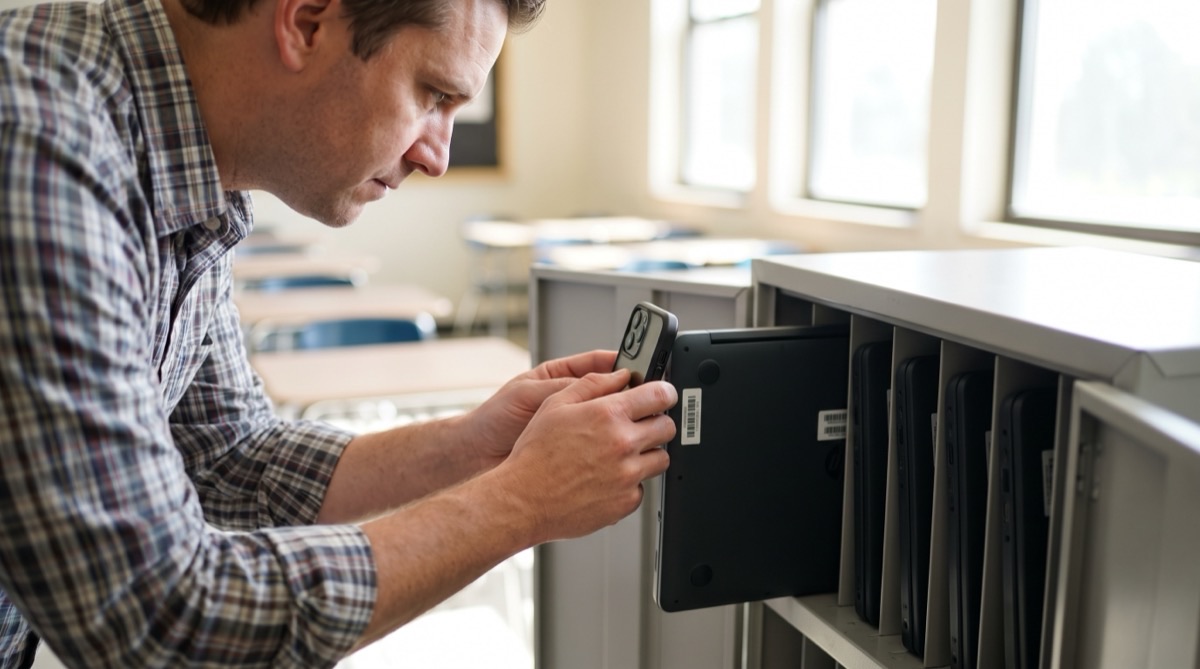
Працівник шкільного ІТ-відділу сканує iPhone інвентарну мітку зі штрихкодом на ноутбуці в зарядному візку

Проблема

Наприкінці навчального року сотні учнівських пристроїв повертаються за кілька днів. Вони надходять хвилями, клас за класом, часто від учнів, які вже думають про канікули. Позначати їх у роздрукованому списку повільно, і коли список потрібен, він рідко буває повним.

Питання після цього завжди ті самі: які пристрої повернулися, у якому візку кожен із них і в кого пристрій ще вдома? Кожен пристрій уже має інвентарну мітку або штрихкод із серійним номером. Сканування дорогою до візка відповідає на ці питання без ручного введення.

Налаштування

Сканування «один-до-багатьох» пов’язує кожен пристрій із візком, у який він потрапляє. Шкільний список пристроїв, імпортований у режимі «Сканування з пошуком», додає до експорту закріпленого учня та клас; на iPhone та iPad спливаюче вікно також показує учня після кожного сканування.

Режим сканування Сканування «один-до-багатьох», підрежим «Один до багатьох (Групи)»
Первинна і вторинна етикетка зі штрих-кодом Візок і Пристрій
Первинний і вторинний заголовок стовпця Візок і Пристрій
Дані пошуку Список пристроїв як CSV з комами: спочатку інвентарна мітка, потім Учень, Клас, Серійний номер
Увімкнути перехресні посилання Увімкнено: на iPhone та iPad після кожного сканування пристрою спливаюче вікно показує ім’я учня з другого стовпця CSV
Перехресні посилання з даними пошуку Увімкнено, щоб Учень, Клас і Серійний номер додавалися до експорту
Етикетки Один надрукований код на візок (CART-01, CART-02, …); пристрої зберігають свої наявні інвентарні мітки
Типи штрих-кодів Типи на ваших візках та інвентарних мітках, наприклад Code 128 і QR

Крок за кроком

  1. Імпортуйте список пристроїв Експортуйте закріплення пристроїв зі своєї системи керування пристроями чи таблиці інвентаризації як CSV, спочатку інвентарна мітка, другим ім’я учня, та імпортуйте його в режимі «Сканування з пошуком» на кожному телефоні, яким збираєте пристрої.
  2. Відскануйте візок Відкрийте режим Сканування «один-до-багатьох» і відскануйте код на візку, який заповнюєте.
  3. Скануйте кожен пристрій, коли його кладуть Кожне сканування пов’язує пристрій із візком, а експорт додає учня та клас зі списку пристроїв. На iPhone та iPad спливаюче вікно також показує учня одразу після сканування, тож ви можете перевірити пристрій на місці.
  4. Перейдіть до наступного візка Коли візок заповнено, натисніть «Новий Візок» і відскануйте код наступного візка.
  5. Знайдіть те, чого бракує Експортуйте сесію як CSV або Excel. У таблиці знайдіть кожну мітку зі списку пристроїв в експорті: пристрої без збігу ще не повернуто, а стовпці «Учень» і «Клас» підкажуть, з ким зв’язатися.

Що ви отримуєте

Кожен пристрій, відсканований у візок, стає одним рядком із доданими даними зі списку пристроїв:

Стовпець Приклад значення Що містить
Візок CART-07 Код візка, відсканований першим
Пристрій SD-2024-0318 Інвентарна мітка кожного пристрою, покладеного в нього
Відмітка часу 2026-06-24 11:32 Коли пристрій було відскановано
Вторинний Учень Учень (приклад) Зі списку пристроїв, з префіксом «Вторинний»
Вторинний Клас 8-Б Інші стовпці списку йдуть далі в порядку CSV

Стовпці з префіксом «Початковий» ідуть одразу після «Відмітка часу» і залишаються порожніми для кодів візків; видаліть їх у таблиці.

Добре підходить, якщо…

  • Ваші учнівські пристрої мають інвентарну мітку або штрихкод із серійним номером.
  • Ви можете експортувати закріплення пристроїв як файл CSV.
  • Пристрої збирають у візки, коробки чи на полиці, які можна промаркувати.
  • Ви хочете швидко знати, які пристрої ще не повернуто і кому вони належать.

Спробуйте з одним візком

Імпортуйте свій список пристроїв, відскануйте один візок і кілька пристроїв та перевірте експорт. Безкоштовний пробний період включає всі функції.

7-денний безкоштовний пробний період • iPhone, iPad та Android • Скасування будь-коли