Exemplu de flux de lucru Educație

Cum poate o școală să colecteze Chromebook-urile și iPad-urile elevilor la sfârșitul anului

Scanați căruciorul de încărcare, apoi fiecare dispozitiv care intră în el. Telefonul arată al cui este dispozitivul, iar comparația exportului cu lista de dispozitive arată ce dispozitive nu au fost încă returnate.

Această pagină arată cum poate fi configurat DataScan pentru această sarcină. Este o ilustrare, nu un raport despre un anumit client. Toate codurile și valorile de pe ea sunt exemple.

Probă gratuită de 7 zile • iPhone, iPad și Android • Anulați oricând
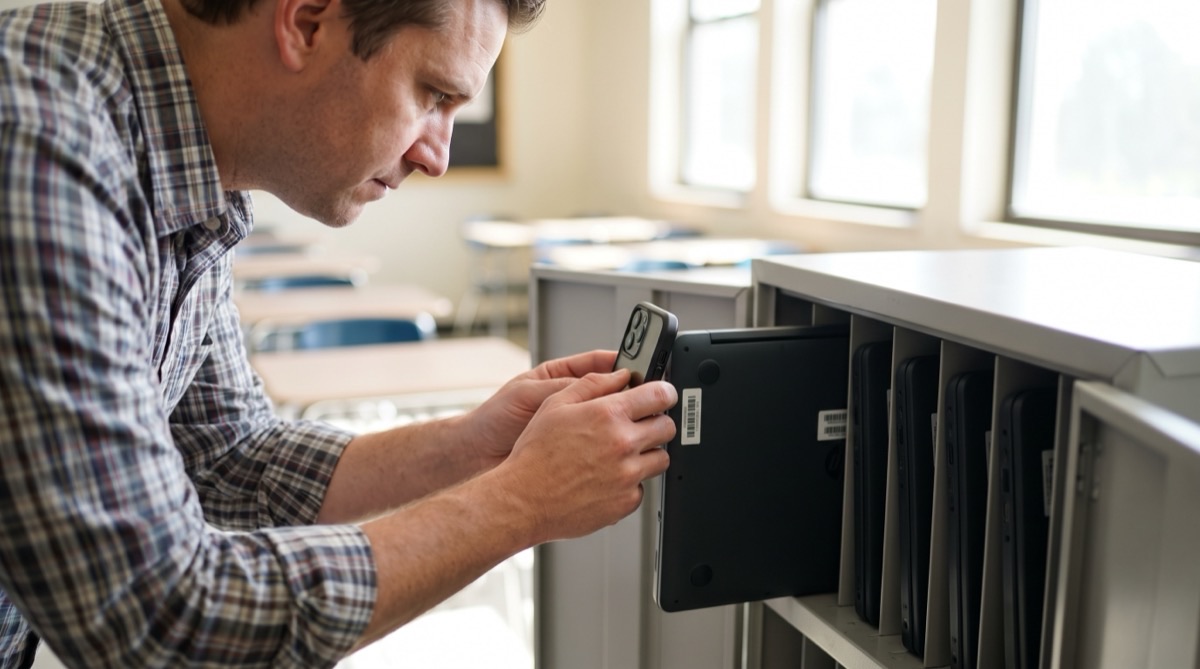
Angajat IT al unei școli care scanează cu un iPhone eticheta de activ cu cod de bare a unui laptop dintr-un cărucior de încărcare

Problema

La sfârșitul anului școlar, sute de dispozitive ale elevilor se întorc în câteva zile. Sosesc în valuri, clasă cu clasă, adesea predate de elevi care se gândesc deja la vacanță. Bifarea lor pe o listă tipărită durează, iar lista este rareori completă atunci când este nevoie de ea.

Întrebările de după sunt mereu aceleași: ce dispozitive s-au întors, în ce cărucior se află fiecare și cine mai are încă unul acasă? Fiecare dispozitiv are deja o etichetă de activ sau un cod de bare cu numărul de serie. Scanarea lui în drum spre cărucior răspunde la aceste întrebări fără tastare.

Configurarea

Scanare unu-la-mai-mulți leagă fiecare dispozitiv de căruciorul în care intră. Lista de dispozitive a școlii, importată în Scanare de consultare, adaugă în export elevul atribuit și clasa; pe iPhone și iPad, o fereastră pop-up arată și elevul după fiecare scanare.

Mod de scanare Scanare unu-la-mai-mulți, submodul Unu-la-mulți (grupuri)
Etichetă cod de bare primară și secundară Cărucior și Dispozitiv
Antetul coloanei primare și secundare Cărucior și Dispozitiv
Date de consultare Lista de dispozitive ca fișier CSV separat prin virgule: întâi eticheta de activ, apoi Elev, Clasă, Serie
Activarea referințelor încrucișate Pornit: pe iPhone și iPad, o fereastră pop-up arată numele elevului din a doua coloană a CSV-ului după fiecare scanare de dispozitiv
Referințe încrucișate cu datele de căutare Pornit, astfel încât Elev, Clasă și Serie sunt adăugate în export
Etichete Un cod tipărit pentru fiecare cărucior (CART-01, CART-02, …); dispozitivele își păstrează etichetele de active existente
Tipuri de coduri de bare Tipurile de pe cărucioare și de pe etichetele de active, de exemplu Code 128 și QR

Pas cu pas

  1. Importați lista de dispozitive Exportați atribuirile dispozitivelor din foaia de calcul de gestionare a dispozitivelor sau de inventar ca CSV, cu eticheta de activ pe primul loc și numele elevului pe al doilea, și importați-o în Scanare de consultare pe fiecare telefon folosit la colectare.
  2. Scanați căruciorul Deschideți Scanare unu-la-mai-mulți și scanați codul de pe căruciorul care se umple.
  3. Scanați fiecare dispozitiv când intră Fiecare scanare leagă dispozitivul de cărucior, iar exportul adaugă elevul și clasa din lista de dispozitive. Pe iPhone și iPad, o fereastră pop-up arată și elevul imediat după scanare, astfel încât puteți verifica dispozitivul pe loc.
  4. Treceți la căruciorul următor Când un cărucior este plin, atingeți Nou Cărucior și scanați codul căruciorului următor.
  5. Găsiți ce lipsește Exportați sesiunea ca CSV sau Excel. În foaia de calcul, căutați fiecare etichetă din lista de dispozitive în export: dispozitivele fără corespondent nu au fost încă returnate, iar coloanele Elev și Clasă vă spun pe cine să contactați.

Ce obțineți

Fiecare dispozitiv scanat într-un cărucior devine un rând, cu detaliile din lista de dispozitive adăugate:

Coloană Valoare exemplu Ce conține
Cărucior CART-07 Codul căruciorului, scanat primul
Dispozitiv SD-2024-0318 Eticheta de activ a fiecărui dispozitiv pus în el
Marcaj temporal 2026-06-24 11:32 Când a fost scanat dispozitivul
Secundar Elev Elev Exemplu Din lista de dispozitive, cu prefixul Secundar
Secundar Clasă 8B Celelalte coloane ale listei urmează în ordinea din CSV

Coloanele cu prefixul Primare urmează imediat după Marcaj temporal și rămân goale pentru codurile cărucioarelor; ștergeți-le în foaia de calcul.

Se potrivește dacă…

  • Dispozitivele elevilor au o etichetă de activ sau un cod de bare cu numărul de serie.
  • Puteți exporta atribuirile dispozitivelor ca fișier CSV.
  • Dispozitivele sunt colectate în cărucioare, cutii sau rafturi pe care le puteți eticheta.
  • Doriți să știți rapid ce dispozitive nu au fost încă returnate și cui aparțin.

Încercați cu un singur cărucior

Importați lista de dispozitive, scanați un cărucior și câteva dispozitive și verificați exportul. Proba gratuită include toate funcțiile.

Probă gratuită de 7 zile • iPhone, iPad și Android • Anulați oricând