Exempel på arbetsflöde Utbildning

Så kan en skola samla in elevernas Chromebooks och iPads vid läsårets slut

Skanna laddvagnen och sedan varje enhet som ställs i den. Telefonen visar vems enhet det är, och en jämförelse av exporten med din enhetslista visar vilka enheter som fortfarande är ute.

Den här sidan visar hur DataScan kan ställas in för den här uppgiften. Det är en illustration, inte en rapport om en specifik kund. Alla koder och värden på sidan är exempel.

7 dagars kostnadsfri provperiod • iPhone, iPad och Android • Avsluta när som helst
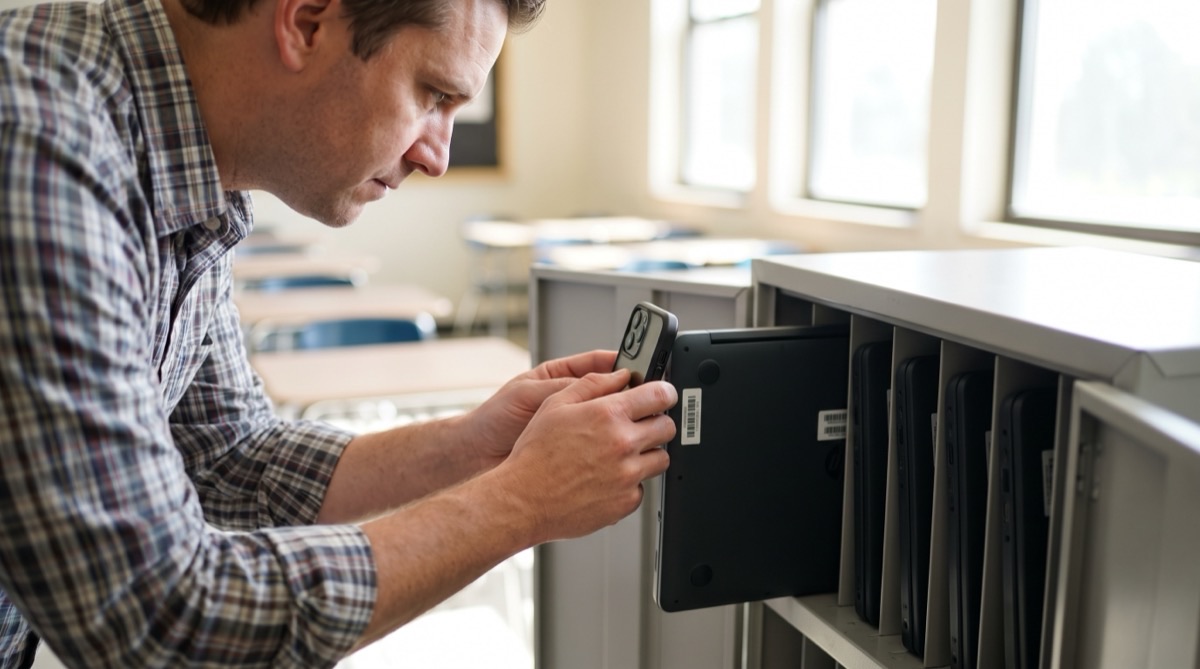
IT-personal på en skola som skannar inventarieetiketten på en bärbar dator i en laddvagn med en iPhone

Problemet

Vid läsårets slut kommer hundratals elevenheter tillbaka på några dagar. De kommer i omgångar, klass för klass, ofta inlämnade av elever som redan tänker på sommarlovet. Att bocka av dem på en utskriven lista går långsamt, och listan är sällan komplett när den behövs.

Frågorna efteråt är alltid desamma: vilka enheter är tillbaka, i vilken vagn står varje enhet, och vem har fortfarande en hemma? Varje enhet har redan en inventarieetikett eller en streckkod med serienumret. Att skanna den på väg in i vagnen besvarar frågorna utan att något behöver skrivas in.

Inställningarna

En-till-många-skanning kopplar varje enhet till vagnen den ställs i. Skolans enhetslista, importerad i Uppslagsskanning, lägger till den tilldelade eleven och klassen i exporten; på iPhone och iPad visar en popup-ruta också eleven efter varje skanning.

Skanningsläge En-till-många-skanning, underläge En-till-många (grupper)
Primär och sekundär streckkodsetikett Vagn och Enhet
Primär och sekundär kolumnrubrik Vagn och Enhet
Uppslagsdata Enhetslistan som kommaseparerad CSV: inventarienumret först, sedan Elev, Klass, Serienummer
Aktivera korsreferenser På: på iPhone och iPad visar en popup-ruta elevens namn från den andra CSV-kolumnen efter varje enhetsskanning
Korsreferens med uppslagsdata På, så att Elev, Klass och Serienummer läggs till i exporten
Etiketter En utskriven kod per vagn (CART-01, CART-02, …); enheterna behåller sina befintliga inventarieetiketter
Streckkodstyper Typerna på dina vagnar och inventarieetiketter, till exempel Code 128 och QR

Steg för steg

  1. Importera enhetslistan Exportera enhetstilldelningarna från ditt system för enhetshantering eller ditt inventariekalkylark som CSV, med inventarienumret först och elevens namn som andra kolumn, och importera den i Uppslagsskanning på varje telefon som används vid insamlingen.
  2. Skanna vagnen Öppna En-till-många-skanning och skanna koden på vagnen som fylls.
  3. Skanna varje enhet när den ställs in Varje skanning kopplar enheten till vagnen, och exporten lägger till eleven och klassen från enhetslistan. På iPhone och iPad visar en popup-ruta också eleven direkt efter skanningen, så att du kan kontrollera enheten på plats.
  4. Gå vidare till nästa vagn När en vagn är full trycker du på Ny Vagn och skannar nästa vagns kod.
  5. Hitta det som saknas Exportera sessionen som CSV eller Excel. Slå i kalkylarket upp varje etikett från enhetslistan i exporten: enheter utan träff är fortfarande ute, och kolumnerna Elev och Klass visar vem du ska kontakta.

Det här får du ut

Varje enhet som skannas in i en vagn blir en rad, med uppgifterna från enhetslistan tillagda:

Kolumn Exempelvärde Innehåll
Vagn CART-07 Vagnens kod som skannades först
Enhet SD-2024-0318 Inventarieetiketten på varje enhet som ställs i den
Tidsstämpel 2026-06-24 11:32 När enheten skannades
Sekundär Elev Exempel Elev Från enhetslistan, med prefixet Sekundär
Sekundär Klass 8B Fler kolumner från listan följer i CSV-ordning

Kolumner med prefixet Primär följer direkt efter Tidsstämpel och är tomma för vagnkoder; ta bort dem i kalkylarket.

Passar bra om…

  • Elevernas enheter har en inventarieetikett eller en streckkod med serienumret.
  • Du kan exportera enhetstilldelningarna som CSV-fil.
  • Enheterna samlas in i vagnar, lådor eller hyllor som du kan märka.
  • Du vill snabbt veta vilka enheter som fortfarande är ute och vem de tillhör.

Prova med en vagn

Importera din enhetslista, skanna en vagn och några enheter och kontrollera exporten. Den kostnadsfria provperioden innehåller alla funktioner.

7 dagars kostnadsfri provperiod • iPhone, iPad och Android • Avsluta när som helst