Eksempel på arbejdsgang Uddannelse

Sådan kan en skole indsamle elevernes Chromebooks og iPads ved skoleårets afslutning

Scan opladningsvognen og derefter hver enhed, der sættes i den. Telefonen viser, hvis enhed det er, og en sammenligning af eksporten med din enhedsliste viser, hvilke enheder der stadig er ude.

Denne side viser, hvordan DataScan kan sættes op til denne opgave. Det er en illustration, ikke en beretning om en bestemt kunde. Alle koder og værdier på siden er eksempler.

7 dages gratis prøveperiode • iPhone, iPad og Android • Opsig når som helst
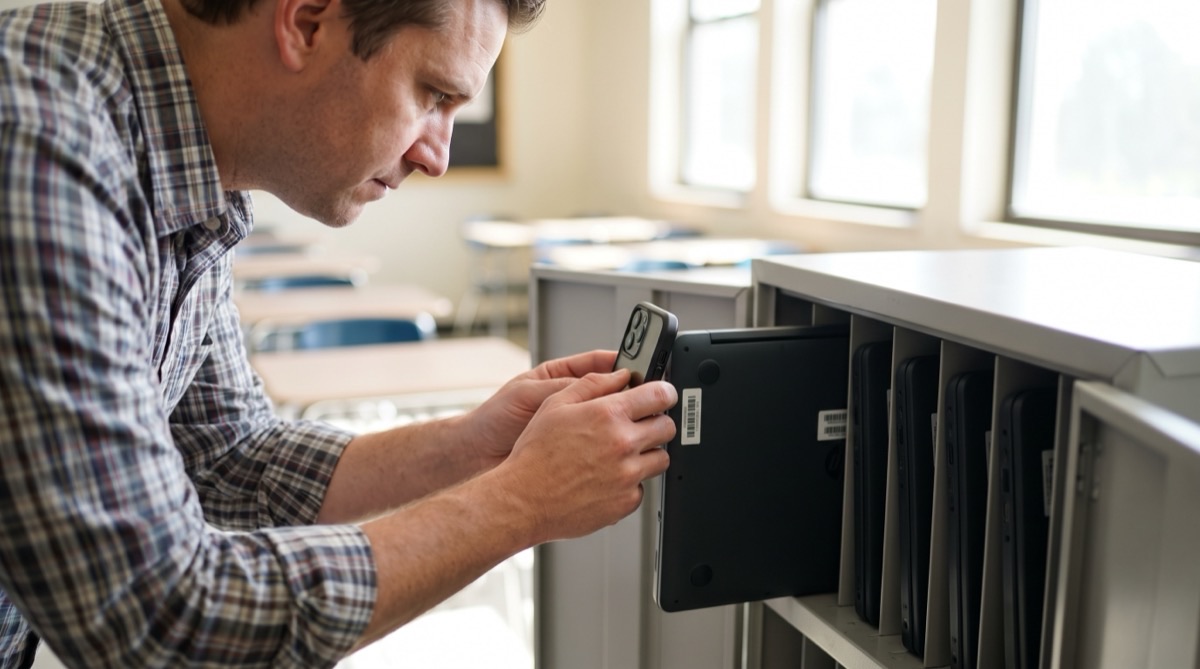
IT-medarbejder på en skole scanner stregkodemærkatet på en bærbar i en opladningsvogn med en iPhone

Problemet

Ved skoleårets afslutning kommer hundredvis af elevenheder tilbage i løbet af få dage. De kommer i bølger, klasse for klasse, ofte afleveret af elever, der allerede tænker på ferien. At krydse dem af på en udskrevet liste er langsomt, og listen er sjældent komplet, når der er brug for den.

Spørgsmålene bagefter er altid de samme: hvilke enheder er tilbage, hvilken vogn står hver enkelt i, og hvem har stadig en derhjemme? Hver enhed har allerede et aktivmærkat eller en stregkode med serienummeret. At scanne den på vej ind i vognen besvarer de spørgsmål uden indtastning.

Opsætningen

En-til-mange-scanning knytter hver enhed til den vogn, den sættes i. Skolens enhedsliste, importeret i Opslagsscanning, tilføjer den tildelte elev og klasse til eksporten; på iPhone og iPad viser en popup også eleven efter hver scanning.

Scanningstilstand En-til-mange-scanning, undertilstand En-til-mange (grupper)
Primær og sekundær stregkode-etiket Vogn og Enhed
Primær og sekundær kolonneoverskrift Vogn og Enhed
Opslagsdata Enhedsliste som kommasepareret CSV: aktivmærkat først, derefter Elev, Klasse, Serienummer
Aktivér krydshenvisning Til: på iPhone og iPad viser en popup elevens navn fra CSV-filens anden kolonne efter hver enhedsscanning
Krydsreference med opslagsdata Til, så Elev, Klasse og Serienummer føjes til eksporten
Etiketter Én udskrevet kode pr. vogn (CART-01, CART-02, …); enhederne beholder deres eksisterende aktivmærkater
Stregkodetyper Typerne på dine vogne og aktivmærkater, for eksempel Code 128 og QR

Trin for trin

  1. Importér enhedslisten Eksportér enhedstildelingerne fra din enhedsadministration eller dit inventarregneark som CSV, aktivmærkat først og elevens navn som nummer to, og importér den i Opslagsscanning på hver telefon, der bruges til indsamlingen.
  2. Scan vognen Åbn En-til-mange-scanning, og scan koden på den vogn, der fyldes.
  3. Scan hver enhed, når den sættes ind Hver scanning knytter enheden til vognen, og eksporten tilføjer elev og klasse fra enhedslisten. På iPhone og iPad viser en popup også eleven lige efter scanningen, så du kan kontrollere enheden på stedet.
  4. Gå videre til næste vogn Når en vogn er fuld, trykker du på Ny vogn og scanner den næste vogns kode.
  5. Find det, der mangler Eksportér sessionen som CSV eller Excel. Slå i regnearket hvert mærkat fra enhedslisten op i eksporten: enheder uden match er stadig ude, og kolonnerne Elev og Klasse fortæller dig, hvem du skal kontakte.

Det får du ud

Hver enhed, der scannes ind i en vogn, bliver til én række med oplysningerne fra enhedslisten tilføjet:

Kolonne Eksempelværdi Hvad den indeholder
Vogn CART-07 Vognens kode, der blev scannet først
Enhed SD-2024-0318 Aktivmærkatet på hver enhed, der blev sat i den
Tidsstempel 2026-06-24 11:32 Hvornår enheden blev scannet
Sekundær Elev Eksempel Elev Fra enhedslisten, med præfikset Sekundær
Sekundær Klasse 8B Yderligere kolonner fra listen følger i CSV-filens rækkefølge

Kolonner med præfikset Primær følger lige efter Tidsstempel og er tomme for vognkoder; slet dem i regnearket.

Passer godt, hvis …

  • Elevernes enheder har et aktivmærkat eller en stregkode med serienummeret.
  • Du kan eksportere enhedstildelingerne som en CSV-fil.
  • Enhederne indsamles i vogne, kasser eller på hylder, som du kan mærke.
  • Du vil hurtigt vide, hvilke enheder der stadig er ude, og hvem de tilhører.

Prøv det med én vogn

Importér din enhedsliste, scan én vogn og et par enheder, og kontrollér eksporten. Den gratis prøveperiode omfatter alle funktioner.

7 dages gratis prøveperiode • iPhone, iPad og Android • Opsig når som helst