Exemplo de fluxo de trabalho Educação

Como um docente pode registar presenças lendo os cartões de estudante

Leia o cartão de cada estudante à porta com um iPhone ou iPad. No fim da aula tem uma folha de cálculo com cada número de estudante, a hora de chegada e, se importar a sua lista de turma, o nome do estudante.

Esta página mostra como o DataScan pode ser configurado para esta tarefa. É uma ilustração, não um relato sobre um cliente específico. Todos os códigos e valores apresentados são exemplos.

Avaliação gratuita de 7 dias • iPhone, iPad e Android • Cancele quando quiser
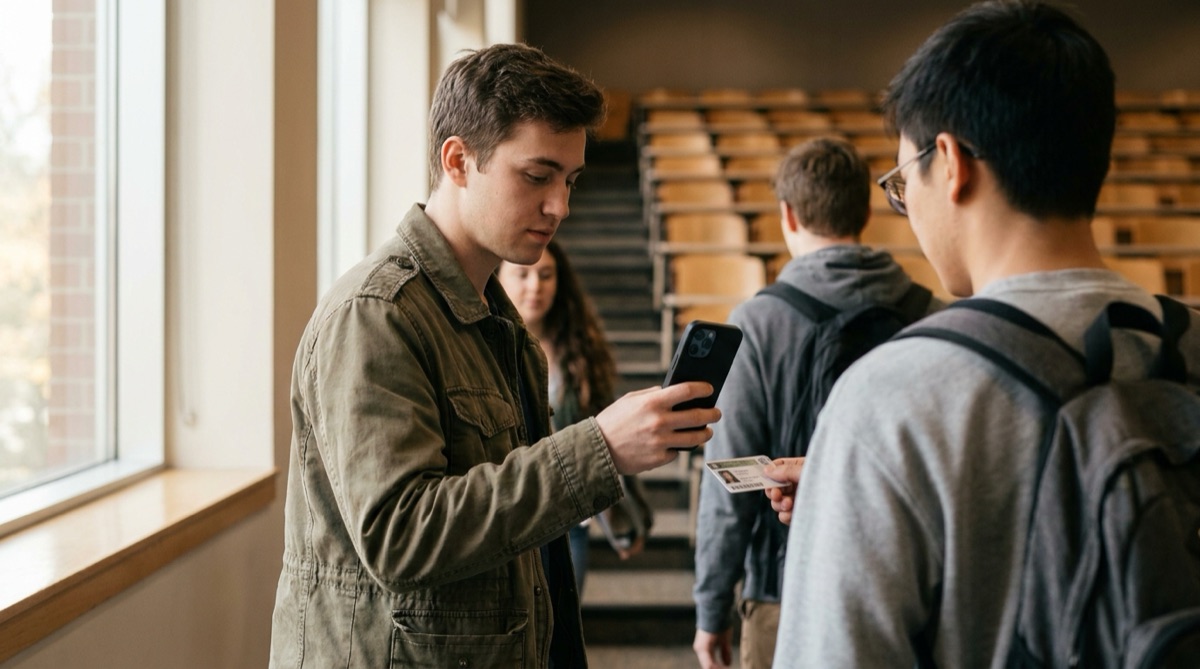
Funcionário a usar um iPhone para ler cartões de estudante e registar presenças à porta de um anfiteatro universitário

O problema

A chamada numa aula grande come tempo de ensino, e uma folha de presenças que passa de fila em fila volta com nomes ilegíveis, entradas em falta e, de vez em quando, uma assinatura por um amigo. Depois alguém tem de passar a folha para o registo de avaliação.

Muitas universidades já imprimem um código de barras ou QR em cada cartão de estudante. Esse código basta para registar quem entrou e quando, sem leitores de cartões dedicados nem um sistema adicional para implementar.

Os dados de presença são dados pessoais. Uma solução baseada no telemóvel deixa a decisão com a instituição: é a escola que decide que cartões são lidos, que lista de turma é carregada no dispositivo e para onde vai o ficheiro exportado.

A configuração

A Leitura contínua regista cada cartão assim que está em frente à câmara. Importar a lista de turma na Leitura com pesquisa acrescenta o nome do estudante à exportação e mostra-o por instantes após cada leitura.

Modo de leitura Leitura contínua
Cabeçalho de coluna de código de barras N.º de estudante
Dados de pesquisa Lista de turma como CSV separado por vírgulas: primeiro o N.º de estudante, depois Nome e Curso, importada na Leitura com pesquisa a partir de um ficheiro ou de um URL
Ativar a referência cruzada Ativado, para que o nome do estudante apareça num breve popup após cada leitura
Referência cruzada com dados de pesquisa Ativado, para que Nome e Curso sejam acrescentados à exportação
Evitar análises duplicadas Ativado, para que um cartão mostrado à câmara duas vezes seguidas fique registado uma só vez
Resumir verificações duplicadas Opcional: uma linha por estudante com a hora da primeira e da última leitura
Tipos de códigos de barras O tipo impresso nos seus cartões, por exemplo Code 39, Code 128 ou QR

Passo a passo

  1. Importe a lista de turma Exporte a lista do curso do sistema académico como CSV, com o número de estudante na primeira coluna, e importe-a na Leitura com pesquisa. Cada telemóvel ou iPad usado à porta precisa da sua própria importação.
  2. Inicie uma sessão antes da aula Abra a Leitura contínua e toque em Iniciar nova digitalização. Exporte primeiro a aula anterior, para que cada aula fique num ficheiro próprio.
  3. Leia os cartões à porta Os estudantes mostram o cartão à câmara ao entrar. O popup mostra o nome correspondente, para que veja num relance de quem foi o cartão lido.
  4. Exporte depois da aula Envie a sessão como ficheiro CSV ou Excel por e-mail, para Ficheiros ou por SFTP. O nome do ficheiro pode incluir a data, para que cada aula tenha o seu próprio ficheiro.
  5. Apure faltas e atrasos Na sua folha de cálculo, compare a exportação com a lista de turma completa para ver quem falta, e filtre a coluna Carimbo de data/hora pelas leituras depois da hora de início para ver quem chegou atrasado.

O que obtém

Com a lista de turma importada e a referência cruzada ativada, cada leitura passa a ser uma linha como esta:

Coluna Valor de exemplo O que contém
N.º de estudante 20231457 O código do cartão de estudante
Carimbo de data/hora 2026-10-06 10:03 Quando o cartão foi lido; pode ser separado em colunas Data e Hora
Nome Estudante Exemplo Segunda coluna do CSV da lista de turma
Curso Engenharia Mecânica As restantes colunas da lista de turma são acrescentadas pela ordem do seu CSV

Com Resumir verificações duplicadas ativado, a exportação lista cada estudante uma vez com Contagem, Primeira digitalização e Última digitalização.

Adequa-se bem se…

  • Os seus cartões de estudante têm um código de barras ou QR.
  • Dá aulas a grupos suficientemente grandes para que a chamada ou as folhas de presença ocupem tempo notório da aula.
  • Os seus registos de presença acabam numa folha de cálculo ou podem ser importados de um ficheiro CSV.
  • Quer que os dados de presença fiquem em dispositivos controlados pela escola.

Experimente na sua próxima aula

Importe uma lista de turma, leia alguns cartões e veja a exportação. A avaliação gratuita inclui todas as funcionalidades.

Avaliação gratuita de 7 dias • iPhone, iPad e Android • Cancele quando quiser