Príklad pracovného postupu Vzdelávanie

Ako môže vyučujúci zaznamenať dochádzku skenovaním študentských preukazov

Naskenujte iPhonom alebo iPadom každý študentský preukaz pri dverách. Po prednáške máte tabuľku s každým ID študenta, časom príchodu a, ak importujete zoznam študentov, aj s menom študenta.

Táto stránka ukazuje, ako sa dá DataScan nastaviť pre túto úlohu. Ide o ilustráciu, nie o správu o konkrétnom zákazníkovi. Všetky kódy a hodnoty na nej sú príklady.

7-dňová bezplatná skúšobná verzia • iPhone, iPad a Android • Zrušenie kedykoľvek
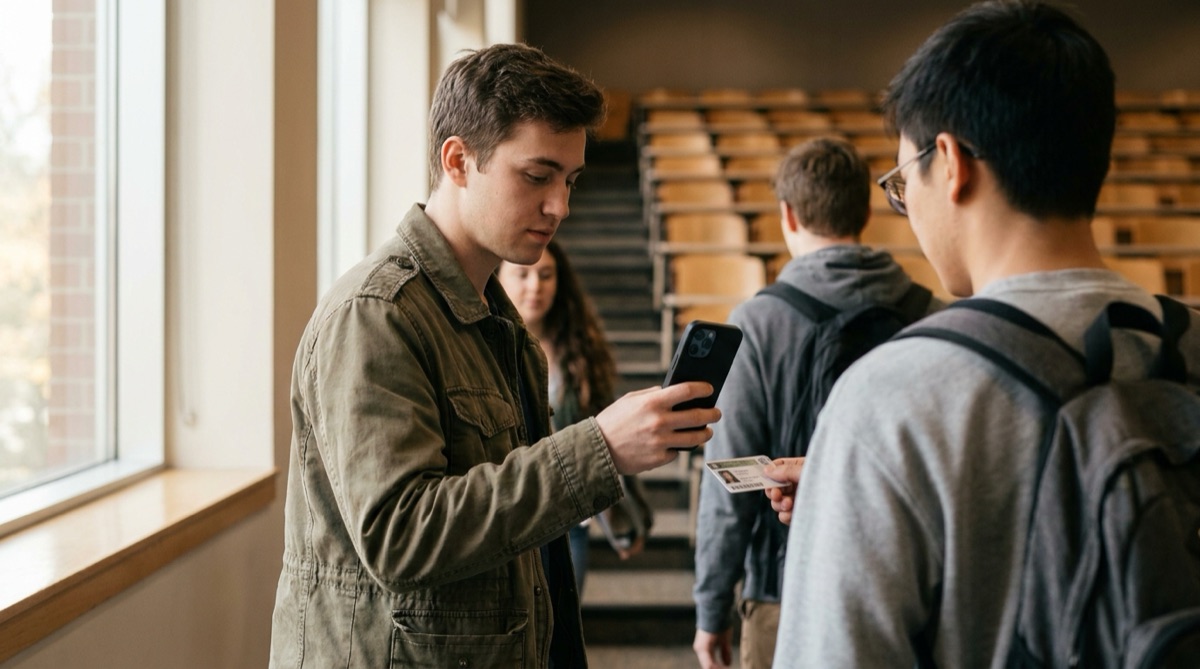
Zamestnanec skenuje iPhonom študentské preukazy pri sledovaní dochádzky pri dverách univerzitnej posluchárne

Problém

Vyvolávanie mien na veľkej prednáške ukrajuje z času výučby a prezenčná listina posielaná radmi sa vráti s nečitateľnými menami, chýbajúcimi záznamami a občas s podpisom za kamaráta. Niekto potom musí listinu prepísať do evidencie hodnotenia.

Mnohé univerzity už na každý študentský preukaz tlačia čiarový alebo QR kód. Tento kód stačí na zaznamenanie, kto a kedy vošiel, bez vyhradených čítačiek kariet či ďalšieho systému na zavedenie.

Údaje o dochádzke sú osobné údaje. Riešenie s telefónom ponecháva rozhodnutie na inštitúcii: škola rozhoduje, ktoré preukazy sa skenujú, ktorý zoznam študentov sa nahrá do zariadenia a kam ide exportovaný súbor.

Nastavenie

Priebežné skenovanie zaznamená každý preukaz hneď, ako je pred fotoaparátom. Import zoznamu študentov kurzu do Vyhľadávacieho skenovania pridá meno študenta do exportu a po každom naskenovaní ho nakrátko zobrazí.

Režim skenovania Priebežné skenovanie
Záhlavie stĺpca čiarového kódu ID študenta
Vyhľadávacie údaje Zoznam študentov kurzu ako CSV oddelené čiarkami: najprv ID študenta, potom Meno a Študijný program, importované vo Vyhľadávacom skenovaní zo súboru alebo z adresy URL
Povolenie krížového odkazu Zapnuté, aby sa meno študenta po každom naskenovaní objavilo v krátkom vyskakovacom okne
Krížový odkaz s vyhľadávacími údajmi Zapnuté, aby sa Meno a Študijný program pridali do exportu
Zabránenie duplicitnému skenovaniu Zapnuté, aby sa preukaz podržaný pred fotoaparátom dvakrát po sebe zaznamenal raz
Sumarizácia duplicitných skenovaní Voliteľné: jeden riadok na študenta s časom prvého a posledného naskenovania
Typy čiarových kódov Typ vytlačený na vašich preukazoch, napríklad Code 39, Code 128 alebo QR

Krok za krokom

  1. Importujte zoznam študentov Exportujte zoznam kurzu zo študijného systému ako CSV s ID študenta v prvom stĺpci a importujte ho vo Vyhľadávacom skenovaní. Každý telefón alebo iPad použitý pri dverách potrebuje vlastný import.
  2. Pred prednáškou spustite reláciu Otvorte Priebežné skenovanie a ťuknite na Spustenie nového skenovania. Najprv exportujte predchádzajúcu prednášku, aby každá prednáška skončila vo vlastnom súbore.
  3. Skenujte preukazy pri dverách Študenti pri vstupe podržia preukaz pred fotoaparátom. Vyskakovacie okno ukáže zodpovedajúce meno, takže na prvý pohľad vidíte, čí preukaz bol načítaný.
  4. Po prednáške exportujte Odošlite reláciu ako súbor CSV alebo Excel e-mailom, do aplikácie Súbory alebo cez SFTP. Názov súboru môže obsahovať dátum, takže každá prednáška má vlastný súbor.
  5. Vyhodnoťte absencie a neskoré príchody Vo svojej tabuľke porovnajte export s úplným zoznamom študentov, aby ste videli, kto chýba, a vyfiltrujte v stĺpci Časová pečiatka naskenovania po začiatku prednášky, aby ste videli, kto prišiel neskoro.

Čo dostanete

S importovaným zoznamom študentov a zapnutým krížovým odkazom sa každé naskenovanie stane riadkom, ako je tento:

Stĺpec Príklad hodnoty Čo obsahuje
ID študenta 20231457 Kód na študentskom preukaze
Časová pečiatka 2026-10-06 10:03 Kedy bol preukaz naskenovaný; dá sa rozdeliť na samostatné stĺpce Dátum a Čas
Meno Ukážkový študent Druhý stĺpec CSV so zoznamom študentov
Študijný program Strojárstvo Ďalšie stĺpce zoznamu sa pridávajú v poradí podľa vášho CSV

So zapnutou Sumarizáciou duplicitných skenovaní uvedie export každého študenta raz so stĺpcami Počet, Prvé skenovanie a Posledné skenovanie.

Hodí sa, ak…

  • Vaše študentské preukazy majú čiarový alebo QR kód.
  • Učíte dosť veľké skupiny na to, aby vyvolávanie mien alebo prezenčné listiny zaberali citeľnú časť prednášky.
  • Vaše záznamy o dochádzke končia v tabuľke alebo sa dajú importovať zo súboru CSV.
  • Chcete, aby údaje o dochádzke zostali na zariadeniach, ktoré má škola pod kontrolou.

Vyskúšajte to na ďalšej prednáške

Importujte zoznam študentov, naskenujte niekoľko preukazov a pozrite sa na export. Bezplatná skúšobná verzia obsahuje všetky funkcie.

7-dňová bezplatná skúšobná verzia • iPhone, iPad a Android • Zrušenie kedykoľvek