Exemple de flux de travail Enseignement

Comment un enseignant peut relever les présences en scannant les cartes d'étudiant

Scannez chaque carte d'étudiant à l'entrée avec un iPhone ou un iPad. Après le cours, vous avez un tableur avec chaque numéro d'étudiant, l'heure d'arrivée et, si vous importez votre liste de classe, le nom de l'étudiant.

Cette page montre comment DataScan peut être configuré pour cette tâche. Il s'agit d'une illustration, et non du compte rendu d'un client précis. Tous les codes et toutes les valeurs indiqués sont des exemples.

Essai gratuit de 7 jours • iPhone, iPad et Android • Résiliable à tout moment
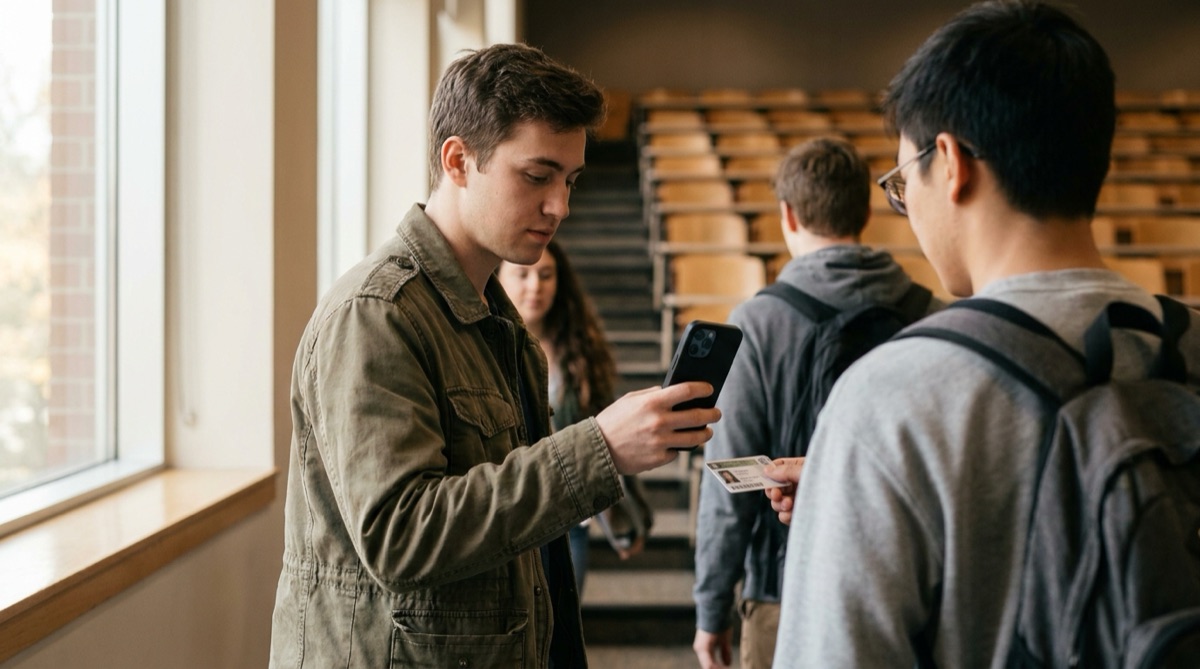
Membre du personnel utilisant un iPhone pour scanner les cartes d'étudiant et relever les présences à l'entrée d'un amphithéâtre universitaire

Le problème

L'appel dans un grand amphithéâtre empiète sur le temps d'enseignement, et une feuille d'émargement qui circule dans les rangs revient avec des noms illisibles, des absences de signature et parfois une signature pour un ami. Il faut ensuite ressaisir la feuille dans le relevé de notes.

De nombreuses universités impriment déjà un code-barres ou un QR code sur chaque carte d'étudiant. Ce code suffit pour enregistrer qui est entré et quand, sans lecteurs de cartes dédiés ni système supplémentaire à déployer.

Les données de présence sont des données personnelles. Une solution sur téléphone laisse la décision à l'établissement : c'est lui qui décide quelles cartes sont scannées, quelle liste est chargée sur l'appareil et où va le fichier exporté.

La configuration

Le Scan continu enregistre chaque carte dès qu'elle est devant l'appareil photo. Importer la liste de la classe dans le Scan de recherche ajoute le nom de l'étudiant à l'export et l'affiche brièvement après chaque scan.

Mode de scan Scan continu
En-tête de colonne du code-barres N° étudiant
Données de référence La liste de la classe au format CSV séparé par des virgules : N° étudiant d'abord, puis Nom et Filière, importée dans le Scan de recherche depuis un fichier ou une URL
Activer la référence croisée Activé, pour que le nom de l'étudiant apparaisse dans une courte fenêtre contextuelle après chaque scan
Renvoi à des données de référence Activé, pour que Nom et Filière soient ajoutés à l'export
Empêcher les analyses en double Activé, pour qu'une carte présentée deux fois de suite devant l'appareil photo ne soit enregistrée qu'une fois
Récapitulation des analyses en double Facultatif : une ligne par étudiant avec l'heure du premier et du dernier scan
Types de codes-barres Le type imprimé sur vos cartes d'étudiant, par exemple Code 39, Code 128 ou QR

Étape par étape

  1. Importez la liste de la classe Exportez la liste du cours depuis votre système de scolarité en CSV avec le numéro d'étudiant dans la première colonne et importez-la dans le Scan de recherche. Chaque téléphone ou iPad utilisé à l'entrée a besoin de son propre import.
  2. Démarrez une session avant le cours Ouvrez le Scan continu et touchez Démarrer un nouveau scan. Exportez d'abord le cours précédent, pour que chaque cours ait son propre fichier.
  3. Scannez les cartes à l'entrée Les étudiants présentent leur carte devant l'appareil photo en entrant. La fenêtre contextuelle affiche le nom correspondant : vous voyez d'un coup d'œil quelle carte a été lue.
  4. Exportez après le cours Envoyez la session sous forme de fichier CSV ou Excel par e-mail, vers Fichiers ou par SFTP. Le nom du fichier peut inclure la date, pour que chaque cours ait son propre fichier.
  5. Repérez absences et retards Dans votre tableur, comparez l'export avec la liste complète pour voir qui manque, et filtrez la colonne Horodatage sur les scans postérieurs à l'heure de début pour voir qui est arrivé en retard.

Ce que vous obtenez

Avec la liste de la classe importée et la référence croisée activée, chaque scan devient une ligne comme celle-ci :

Colonne Exemple de valeur Contenu
N° étudiant 20231457 Le code de la carte d'étudiant
Horodatage 2026-10-06 10:03 Le moment où la carte a été scannée ; peut être réparti en colonnes Date et L'heure distinctes
Nom Étudiant Exemple Deuxième colonne du CSV de votre liste de classe
Filière Génie mécanique Les autres colonnes de la liste sont ajoutées dans l'ordre de votre CSV

Avec Récapitulation des analyses en double activé, l'export liste chaque étudiant une seule fois avec Nombre, Premier scan et Dernier scan.

Convient si…

  • Vos cartes d'étudiant portent un code-barres ou un QR code.
  • Vous enseignez à des groupes assez grands pour que l'appel ou les feuilles d'émargement prennent un temps sensible du cours.
  • Vos relevés de présence finissent dans un tableur ou peuvent être importés depuis un fichier CSV.
  • Vous voulez que les données de présence restent sur des appareils contrôlés par l'établissement.

Essayez lors de votre prochain cours

Importez une liste de classe, scannez quelques cartes et regardez l'export. L'essai gratuit inclut toutes les fonctionnalités.

Essai gratuit de 7 jours • iPhone, iPad et Android • Résiliable à tout moment