Beispiel-Workflow Bildung

Wie Lehrende die Anwesenheit per Scan der Studierendenausweise erfassen können

Jeden Ausweis an der Tür mit iPhone oder iPad scannen. Nach der Veranstaltung haben Sie eine Tabelle mit jeder Matrikelnummer, der Ankunftszeit und, wenn Sie Ihre Teilnehmerliste importieren, dem Namen.

Diese Seite zeigt, wie DataScan für diese Aufgabe eingerichtet werden kann. Sie ist eine Veranschaulichung, kein Bericht über einen bestimmten Kunden. Alle Codes und Werte darauf sind Beispiele.

7 Tage kostenlos testen • iPhone, iPad & Android • Jederzeit kündbar
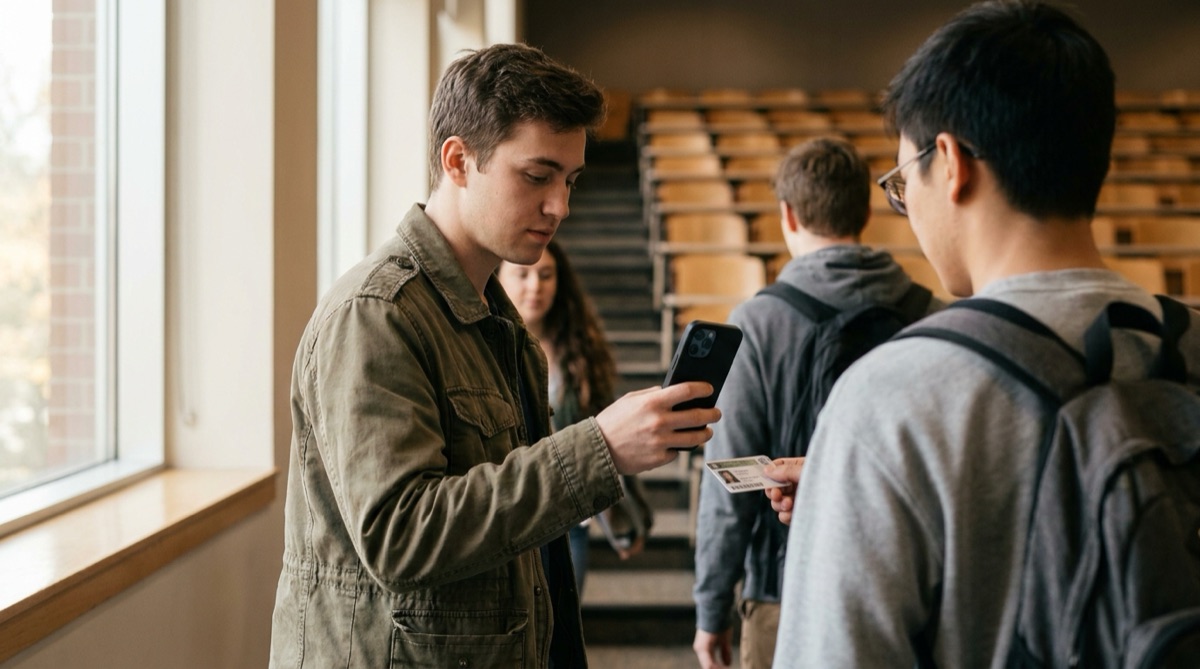
Mitarbeiter scannt am Eingang eines Hörsaals mit einem iPhone Studierendenausweise zur Anwesenheitserfassung

Das Problem

Namen aufzurufen kostet in einer großen Vorlesung Lehrzeit, und eine Unterschriftenliste, die durch die Reihen wandert, kommt mit unleserlichen Namen, fehlenden Einträgen und gelegentlich einer Unterschrift für einen Freund zurück. Danach muss jemand die Liste in die Notenverwaltung abtippen.

Viele Hochschulen drucken bereits einen Barcode oder QR-Code auf jeden Studierendenausweis. Dieser Code genügt, um festzuhalten, wer wann hereinkam, ohne eigene Kartenleser oder ein zusätzliches System, das eingeführt werden müsste.

Anwesenheitsdaten sind personenbezogene Daten. Eine Lösung auf dem Smartphone lässt die Entscheidung bei der Einrichtung: Die Hochschule entscheidet, welche Ausweise gescannt werden, welche Teilnehmerliste auf das Gerät kommt und wohin die exportierte Datei geht.

Die Einrichtung

Der Kontinuierliche Scan erfasst jeden Ausweis, sobald er vor der Kamera ist. Der Import der Teilnehmerliste in den Nachschlage-Scan ergänzt den Export um den Namen und zeigt ihn nach jedem Scan kurz an.

Scan-Modus Kontinuierlicher Scan
Barcode-Spaltenkopf Matrikelnummer
Nachschlagedaten Teilnehmerliste als kommagetrennte CSV: zuerst die Matrikelnummer, dann Name und Studiengang, im Nachschlage-Scan aus einer Datei oder von einer URL importiert
Querverweise aktivieren Eingeschaltet, damit der Name nach jedem Scan in einem kurzen Pop-up erscheint
Mit Nachschlagedaten abgleichen Eingeschaltet, damit Name und Studiengang dem Export hinzugefügt werden
Doppelte Scans verhindern Eingeschaltet, damit ein Ausweis, der zweimal hintereinander vor die Kamera gehalten wird, einmal erfasst wird
Doppelte Scans zusammenfassen Optional: eine Zeile pro Person mit erster und letzter Scanzeit
Barcode-Typen Der auf Ihre Ausweise gedruckte Typ, zum Beispiel Code 39, Code 128 oder QR

Schritt für Schritt

  1. Die Teilnehmerliste importieren Exportieren Sie die Kursliste aus Ihrem Campus-Management-System als CSV mit der Matrikelnummer in der ersten Spalte und importieren Sie sie im Nachschlage-Scan. Jedes Smartphone oder iPad an der Tür braucht einen eigenen Import.
  2. Vor der Veranstaltung eine Sitzung starten Öffnen Sie den Kontinuierlichen Scan und tippen Sie auf „Neuen Scan starten“. Exportieren Sie vorher die letzte Vorlesung, damit jede Vorlesung in einer eigenen Datei landet.
  3. Ausweise an der Tür scannen Die Studierenden halten beim Hereinkommen ihren Ausweis vor die Kamera. Das Pop-up zeigt den passenden Namen, so sehen Sie auf einen Blick, wessen Ausweis gelesen wurde.
  4. Nach der Veranstaltung exportieren Senden Sie die Sitzung als CSV- oder Excel-Datei per E-Mail, in „Dateien“ oder per SFTP. Der Dateiname kann das Datum enthalten, sodass jede Vorlesung eine eigene Datei erhält.
  5. Fehlzeiten und Verspätungen auswerten Vergleichen Sie in Ihrer Tabelle den Export mit der vollständigen Teilnehmerliste, um zu sehen, wer fehlt, und filtern Sie die Spalte Zeitstempel nach Scans nach Beginn, um zu sehen, wer zu spät kam.

Was Sie am Ende erhalten

Mit importierter Teilnehmerliste und eingeschaltetem Abgleich wird jeder Scan zu einer Zeile wie dieser:

Spalte Beispielwert Inhalt
Matrikelnummer 20231457 Der Code auf dem Studierendenausweis
Zeitstempel 2026-10-06 10:03 Wann der Ausweis gescannt wurde; lässt sich in getrennte Spalten Datum und Zeit aufteilen
Name Beispiel-Studentin Zweite Spalte Ihrer Teilnehmer-CSV
Studiengang Maschinenbau Weitere Spalten der Teilnehmerliste werden in der Reihenfolge Ihrer CSV ergänzt

Mit eingeschaltetem „Doppelte Scans zusammenfassen“ listet der Export jede Person einmal mit Anzahl, Erster Scan und Letzter Scan.

Passt gut, wenn…

  • Ihre Studierendenausweise tragen einen Barcode oder QR-Code.
  • Sie unterrichten Gruppen, die so groß sind, dass Namensaufruf oder Unterschriftenlisten spürbar Lehrzeit kosten.
  • Ihre Anwesenheitsdaten landen in einer Tabelle oder lassen sich aus einer CSV-Datei importieren.
  • Sie möchten, dass Anwesenheitsdaten auf Geräten bleiben, die die Hochschule kontrolliert.

Probieren Sie es in Ihrer nächsten Vorlesung aus

Importieren Sie eine Teilnehmerliste, scannen Sie ein paar Ausweise und sehen Sie sich den Export an. Die kostenlose Testphase umfasst alle Funktionen.

7 Tage kostenlos testen • iPhone, iPad & Android • Jederzeit kündbar