ワークフロー例 教育

教員が学生証をスキャンして出席を取る方法

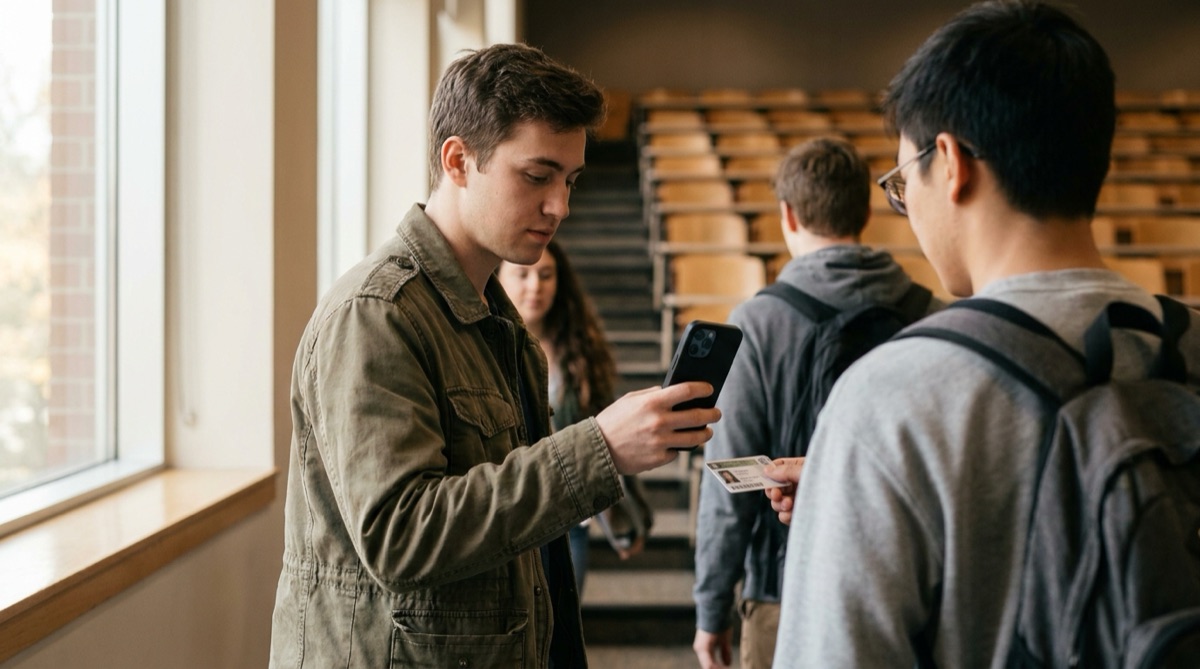
入口で各学生のカードをiPhoneやiPadでスキャンします。授業後には、すべての学籍番号、到着時刻、そして名簿をインポートしていれば学生の名前が載ったスプレッドシートができています。

このページでは、この作業に合わせてDataScanをどのように設定できるかを紹介しています。特定のお客様に関する報告ではなく、一例です。掲載しているコードや値はすべて例です。

7日間無料トライアル • iPhone・iPad・Android • いつでも解約可能
大学の講義室の入口で、出席確認のためにiPhoneで学生証をスキャンするスタッフ

課題

大人数の講義での点呼は授業時間を削り、列から列へ回す出席表は、読めない名前、記入漏れ、そして時には友人のための署名とともに戻ってきます。その後、誰かがその表を成績簿に打ち込まなければなりません。

多くの大学では、すでにすべての学生証にバーコードやQRコードを印刷しています。そのコードがあれば、専用のカードリーダーや新たに導入するシステムがなくても、誰がいつ入ってきたかを記録できます。

出席データは個人データです。スマートフォンを使う方法なら、判断は教育機関の手に残ります。どのIDをスキャンするか、どの名簿を端末に入れるか、エクスポートしたファイルをどこに送るかは、学校が決めます。

設定

連続スキャンは、カメラの前にカードが来た瞬間に記録します。ルックアップスキャンに授業の名簿をインポートすると、エクスポートに学生の名前が加わり、スキャンのたびに名前が一瞬表示されます。

スキャンモード 連続スキャン
バーコード列ヘッダー 学籍番号
ルックアップデータ 授業の名簿をカンマ区切りのCSVで。先頭に学籍番号、続いて氏名と学科。ルックアップスキャンでファイルまたはURLからインポート
相互参照を有効にする オン。スキャンのたびに、短いポップアップに学生の名前が表示されます
ルックアップ・データとの相互参照 オン。氏名と学科がエクスポートに追加されます
重複スキャンの防止 オン。カメラの前に2回続けてかざしたカードも1回だけ記録されます
重複スキャンのまとめ 任意。学生ごとに1行で、最初と最後のスキャン時刻が入ります
バーコードの種類 学生証に印刷されている種類。例:Code 39、Code 128、QR

手順

  1. 名簿をインポートする 学務システムから受講者リストを、先頭列に学籍番号を置いたCSVとしてエクスポートし、ルックアップスキャンでインポートします。入口で使うスマートフォンやiPadごとにインポートが必要です。
  2. 授業前にセッションを始める 連続スキャンを開き、「新しいスキャンを開始する」をタップします。先に前回の講義をエクスポートしておけば、講義ごとに別のファイルになります。
  3. 入口でカードをスキャンする 学生は入室するときにカードをカメラの前にかざします。ポップアップに一致した名前が表示されるので、誰のカードが読み取られたかが一目で分かります。
  4. 授業後にエクスポートする セッションをCSVまたはExcelファイルとして、メール、ファイルApp、またはSFTPで送ります。ファイル名に日付を含めれば、講義ごとに別のファイルになります。
  5. 欠席と遅刻を把握する スプレッドシートでエクスポートを全体の名簿と比較すれば欠席者が分かり、タイムスタンプ列を開始時刻以降のスキャンで絞り込めば遅刻者が分かります。

エクスポートされる内容

名簿をインポートし相互参照をオンにすると、各スキャンは次のような行になります。

列 値の例 内容
学籍番号 20231457 学生証のコード
タイムスタンプ 2026-10-06 10:03 カードをスキャンした日時。日付と時間の別々の列に分けることもできます
氏名 学生(例) 名簿CSVの2列目
学科 機械工学 名簿のその他の列が、CSVの順に追加されます

「重複スキャンのまとめ」をオンにすると、エクスポートには各学生が1回だけ、カウント、ファースト・スキャン、最終スキャンとともに載ります。

こんな場合に適しています

  • 学生証にバーコードやQRコードが付いている。
  • 点呼や出席表に講義時間がはっきり取られるほどの人数を教えている。
  • 出席記録がスプレッドシートに入る、またはCSVファイルからインポートできる。
  • 出席データを学校が管理する端末にとどめておきたい。

次の講義で試してみましょう

名簿をインポートし、カードを何枚かスキャンして、エクスポートを確認してください。無料トライアルにはすべての機能が含まれています。

7日間無料トライアル • iPhone・iPad・Android • いつでも解約可能