在大课上点名会占用授课时间,而一排排传下去的签到表,传回来时满是看不清的名字、漏签,偶尔还有替朋友代签的。之后还得有人把签到表录入成绩册。
很多大学已经在每张学生证上印了条形码或 QR 码。有了这个码,就能记录谁在何时进来,无需专用读卡器,也无需再部署一套系统。
考勤数据属于个人数据。基于手机的方式把决定权留在学校手中:扫描哪些证件、在设备上载入哪份名单、导出文件发往何处,都由学校决定。
在门口用 iPhone 或 iPad 扫描每位学生的证件。下课后,您就有一份电子表格,包含每个学号、到达时间,如果导入了名单,还有学生姓名。
本页展示如何为这项任务设置 DataScan。这只是一个示例,并非关于某个特定客户的报告。页面上的所有编码和数值均为示例。
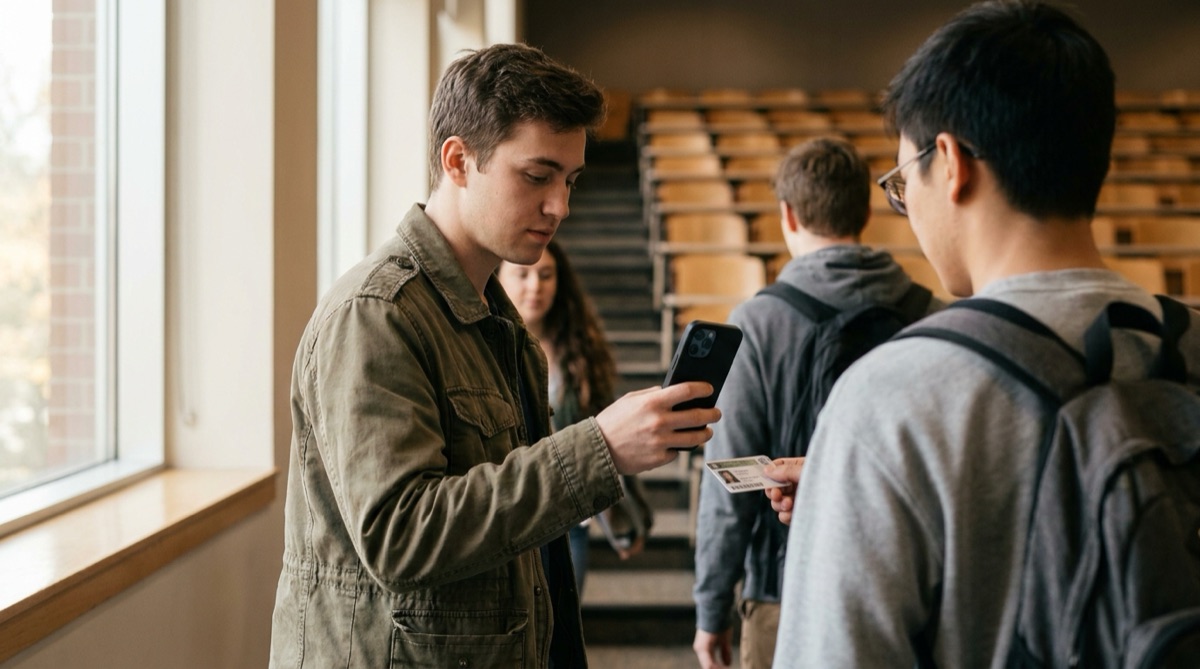
在大课上点名会占用授课时间,而一排排传下去的签到表,传回来时满是看不清的名字、漏签,偶尔还有替朋友代签的。之后还得有人把签到表录入成绩册。
很多大学已经在每张学生证上印了条形码或 QR 码。有了这个码,就能记录谁在何时进来,无需专用读卡器,也无需再部署一套系统。
考勤数据属于个人数据。基于手机的方式把决定权留在学校手中:扫描哪些证件、在设备上载入哪份名单、导出文件发往何处,都由学校决定。
连续扫描在证件出现在摄像头前的一刻就记录下来。把课程名单导入查找扫描后,导出文件中会加上学生姓名,每次扫描后也会短暂显示姓名。
| 扫描模式 | 连续扫描 |
|---|---|
| 条形码列标题 | 学号 |
| 查询数据 | 以逗号分隔的 CSV 格式提供课程名单:学号在前,然后是姓名和专业,在查找扫描中从文件或 URL 导入 |
| 启用交叉引用 | 开启,每次扫描后学生姓名会出现在一个短暂的弹窗中 |
| 与查询数据交叉引用 | 开启,姓名和专业会添加到导出文件中 |
| 防止重复扫描 | 开启,连续两次放到摄像头前的证件只记录一次 |
| 汇总重复扫描 | 可选:每位学生一行,带第一次和最后一次扫描时间 |
| 条形码类型 | 学生证上印的类型,例如 Code 39、Code 128 或 QR |
导入名单并开启交叉引用后,每次扫描成为这样一行:
| 列 | 示例值 | 内容说明 |
|---|---|---|
| 学号 | 20231457 |
学生证上的码 |
| 时间戳 | 2026-10-06 10:03 |
扫描证件的时间;可拆分为单独的日期列和时间列 |
| 姓名 | 示例学生 |
名单 CSV 的第二列 |
| 专业 | 机械工程 |
名单的其他列按 CSV 中的顺序添加 |
开启“汇总重复扫描”后,导出文件中每位学生只列一次,并带有计数、第一次扫描和最后一次扫描。
导入名单,扫描几张证件,然后看看导出文件。免费试用包含全部功能。