Eksempel på arbeidsflyt Utdanning

Slik kan en foreleser registrere oppmøte ved å skanne studentkort

Skann hvert studentkort ved døren med en iPhone eller iPad. Etter forelesningen har du et regneark med hvert studentnummer, ankomsttidspunktet og, hvis du importerer deltakerlisten, studentens navn.

Denne siden viser hvordan DataScan kan settes opp for denne oppgaven. Den er en illustrasjon, ikke en rapport om en bestemt kunde. Alle koder og verdier på siden er eksempler.

7 dagers gratis prøveperiode • iPhone, iPad og Android • Avslutt når som helst
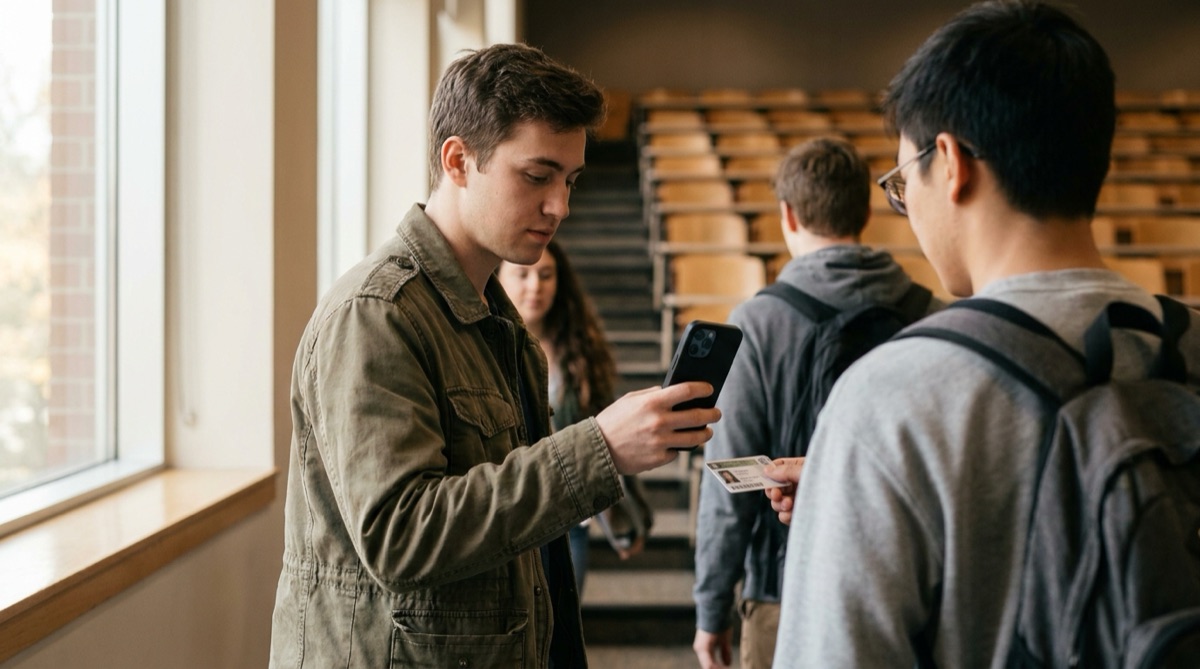
Ansatt som bruker en iPhone til å skanne studentkort for oppmøteregistrering ved døren til et auditorium på universitetet

Problemet

Navneopprop i en stor forelesning spiser av undervisningstiden, og en oppmøteliste som sendes langs radene, kommer tilbake med uleselige navn, manglende oppføringer og en og annen signatur for en venn. Deretter må noen taste listen inn i karakterprotokollen.

Mange universiteter trykker allerede en strekkode eller QR-kode på hvert studentkort. Den koden er nok til å registrere hvem som kom inn og når, uten egne kortlesere eller et ekstra system som må rulles ut.

Oppmøtedata er personopplysninger. Et telefonbasert oppsett lar beslutningen ligge hos institusjonen: utdanningsinstitusjonen bestemmer hvilke kort som skannes, hvilken deltakerliste som lastes inn på enheten, og hvor den eksporterte filen sendes.

Oppsettet

Kontinuerlig skanning registrerer hvert kort så snart det er foran kameraet. Når kursets deltakerliste importeres i Oppslagsskanning, legges studentens navn til i eksporten og vises kort etter hver skanning.

Skannemodus Kontinuerlig skanning
Strekkodekolonneoverskrift Studentnummer
Oppslagsdata Kursets deltakerliste som kommaseparert CSV: Studentnummer først, deretter Navn og Studieprogram, importert i Oppslagsskanning fra en fil eller URL
Aktiver kryssreferanser På, slik at studentens navn vises i et kort popup-vindu etter hver skanning
Kryssreferanse med oppslagsdata På, slik at Navn og Studieprogram legges til i eksporten
Forhindre dupliserte skanninger På, slik at et kort som holdes foran kameraet to ganger på rad, registreres én gang
Oppsummer dupliserte skanninger Valgfritt: én rad per student med tidspunkt for første og siste skanning
Strekkodetyper Typen som er trykt på studentkortene, for eksempel Code 39, Code 128 eller QR

Trinn for trinn

  1. Importer deltakerlisten Eksporter kurslisten fra studentsystemet som CSV med studentnummeret i første kolonne, og importer den i Oppslagsskanning. Hver telefon eller iPad som brukes ved døren, trenger sin egen import.
  2. Start en økt før forelesningen Åpne Kontinuerlig skanning og trykk på Start ny skanning. Eksporter den forrige forelesningen først, slik at hver forelesning havner i sin egen fil.
  3. Skann kort ved døren Studentene holder kortet foran kameraet når de kommer inn. Popup-vinduet viser det tilhørende navnet, slik at du ser med et blikk hvem sitt kort som ble lest.
  4. Eksporter etter forelesningen Send økten som CSV- eller Excel-fil via e-post, til Filer eller via SFTP. Filnavnet kan inneholde datoen, slik at hver forelesning får sin egen fil.
  5. Finn fravær og sene ankomster I regnearket sammenligner du eksporten med hele deltakerlisten for å se hvem som mangler, og filtrerer Tidsstempel-kolonnen etter skanninger etter starttidspunktet for å se hvem som kom for sent.

Dette får du ut

Med deltakerlisten importert og kryssreferanse slått på blir hver skanning en rad som denne:

Kolonne Eksempelverdi Innhold
Studentnummer 20231457 Koden på studentkortet
Tidsstempel 2026-10-06 10:03 Når kortet ble skannet; kan deles i separate kolonner for Dato og Tid
Navn Eksempelstudent Den andre kolonnen i CSV-filen med deltakerlisten
Studieprogram Maskinteknikk Flere kolonner fra deltakerlisten legges til i samme rekkefølge som i CSV-filen

Med Oppsummer dupliserte skanninger slått på viser eksporten hver student én gang med Antall skannet, Første skanning og Siste skanning.

Passer godt hvis …

  • Studentkortene deres har en strekkode eller QR-kode.
  • Du underviser grupper som er så store at navneopprop eller oppmøtelister tar merkbar tid av forelesningen.
  • Oppmøteoversiktene dine havner i et regneark eller kan importeres fra en CSV-fil.
  • Du vil at oppmøtedata skal bli værende på enheter som utdanningsinstitusjonen kontrollerer.

Prøv det i neste forelesning

Importer en deltakerliste, skann noen kort og se på eksporten. Den gratis prøveperioden inkluderer alle funksjoner.

7 dagers gratis prøveperiode • iPhone, iPad og Android • Avslutt når som helst