Voorbeeldworkflow Onderwijs

Hoe een docent de aanwezigheid kan registreren door collegekaarten te scannen

Scan bij de deur elke collegekaart met een iPhone of iPad. Na het college hebt u een spreadsheet met elk studentnummer, de aankomsttijd en, als u uw deelnemerslijst importeert, de naam van de student.

Deze pagina laat zien hoe DataScan voor deze taak kan worden ingericht. Het is een illustratie, geen verslag over een specifieke klant. Alle codes en waarden op deze pagina zijn voorbeelden.

Gratis proefperiode van 7 dagen • iPhone, iPad en Android • Op elk moment opzegbaar
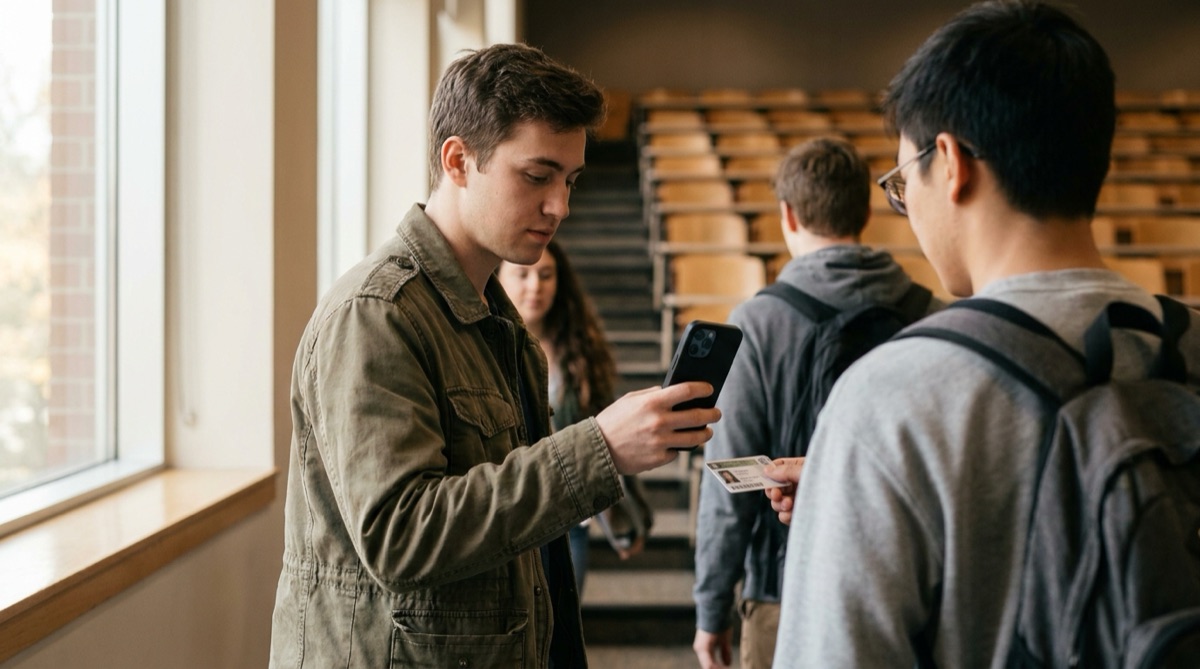
Medewerker die met een iPhone studentenkaarten scant om de aanwezigheid te registreren bij de deur van een collegezaal

Het probleem

Namen afroepen in een groot college gaat ten koste van de lestijd, en een presentielijst die langs de rijen gaat, komt terug met onleesbare namen, ontbrekende regels en af en toe een handtekening voor een vriend. Daarna moet iemand de lijst overtypen in het cijferregistratiesysteem.

Veel universiteiten drukken al een barcode of QR-code op elke collegekaart. Die code is genoeg om vast te leggen wie er binnenkwam en wanneer, zonder speciale kaartlezers of een extra systeem dat moet worden uitgerold.

Aanwezigheidsgegevens zijn persoonsgegevens. Een opzet met telefoons laat de beslissing bij de instelling: de instelling bepaalt welke kaarten worden gescand, welke deelnemerslijst op het apparaat komt en waar het geëxporteerde bestand naartoe gaat.

De inrichting

De Continue scan legt elke kaart vast zodra die voor de camera is. Het importeren van de deelnemerslijst van het vak in de Opzoekscan voegt de naam van de student aan de export toe en toont die na elke scan even.

Scanmodus Continue scan
Barcode kolomkop Studentnummer
Opzoekgegevens Deelnemerslijst van het vak als CSV met komma's: eerst Studentnummer, dan Naam en Opleiding, geïmporteerd in de Opzoekscan vanuit een bestand of URL
Kruisverwijzingen inschakelen Aan, zodat de naam van de student na elke scan in een korte pop-up verschijnt
Kruisverwijzing met opzoekgegevens Aan, zodat Naam en Opleiding aan de export worden toegevoegd
Dubbele scans voorkomen Aan, zodat een kaart die twee keer achter elkaar voor de camera wordt gehouden, één keer wordt vastgelegd
Dubbele scans samenvatten Optioneel: één rij per student met het tijdstip van de eerste en de laatste scan
Barcodetypes Het type dat op uw collegekaarten staat, bijvoorbeeld Code 39, Code 128 of QR

Stap voor stap

  1. Importeer de deelnemerslijst Exporteer de vaklijst uit uw studentensysteem als CSV met het studentnummer in de eerste kolom en importeer die in de Opzoekscan. Elke telefoon of iPad die u bij de deur gebruikt, heeft een eigen import nodig.
  2. Start vóór het college een sessie Open de Continue scan en tik op Nieuwe scan starten. Exporteer eerst het vorige college, zodat elk college in een eigen bestand terechtkomt.
  3. Scan kaarten bij de deur Studenten houden hun kaart voor de camera wanneer ze binnenkomen. De pop-up toont de bijbehorende naam, zodat u in één oogopslag ziet wiens kaart is gelezen.
  4. Exporteer na het college Verstuur de sessie als CSV- of Excel-bestand per e-mail, naar Bestanden of via SFTP. De bestandsnaam kan de datum bevatten, zodat elk college een eigen bestand krijgt.
  5. Bepaal afwezigen en laatkomers Vergelijk in uw spreadsheet de export met de volledige deelnemerslijst om te zien wie ontbreekt, en filter de kolom Tijdstempel op scans na de begintijd om te zien wie te laat kwam.

Wat u eruit krijgt

Met de deelnemerslijst geïmporteerd en kruisverwijzing ingeschakeld wordt elke scan een rij zoals deze:

Kolom Voorbeeldwaarde Wat erin staat
Studentnummer 20231457 De code op de collegekaart
Tijdstempel 2026-10-06 10:03 Wanneer de kaart is gescand; kan worden gesplitst in aparte kolommen Datum en Tijd
Naam Voorbeeldstudent Tweede kolom van uw deelnemerslijst-CSV
Opleiding Werktuigbouwkunde Verdere kolommen van de deelnemerslijst worden toegevoegd in de volgorde van uw CSV

Met Dubbele scans samenvatten ingeschakeld vermeldt de export elke student één keer met Aantal, Eerste scan en Laatste scan.

Past goed als…

  • Uw collegekaarten hebben een barcode of QR-code.
  • U geeft les aan groepen die zo groot zijn dat namen afroepen of presentielijsten merkbaar lestijd kosten.
  • Uw aanwezigheidsgegevens komen in een spreadsheet terecht of kunnen uit een CSV-bestand worden geïmporteerd.
  • U wilt dat aanwezigheidsgegevens op apparaten blijven die de instelling beheert.

Probeer het bij uw volgende college

Importeer een deelnemerslijst, scan een paar kaarten en bekijk de export. De gratis proefperiode bevat alle functies.

Gratis proefperiode van 7 dagen • iPhone, iPad en Android • Op elk moment opzegbaar