Ejemplo de flujo de trabajo Educación

Cómo un profesor puede pasar lista escaneando los carnés de estudiante

Escanee el carné de cada estudiante en la puerta con un iPhone o un iPad. Al terminar la clase tiene una hoja de cálculo con cada ID de estudiante, la hora de llegada y, si importa su lista de clase, el nombre del estudiante.

Esta página muestra cómo se puede configurar DataScan para esta tarea. Es una ilustración, no un informe sobre un cliente concreto. Todos los códigos y valores que aparecen son ejemplos.

Prueba gratuita de 7 días • iPhone, iPad y Android • Cancele cuando quiera
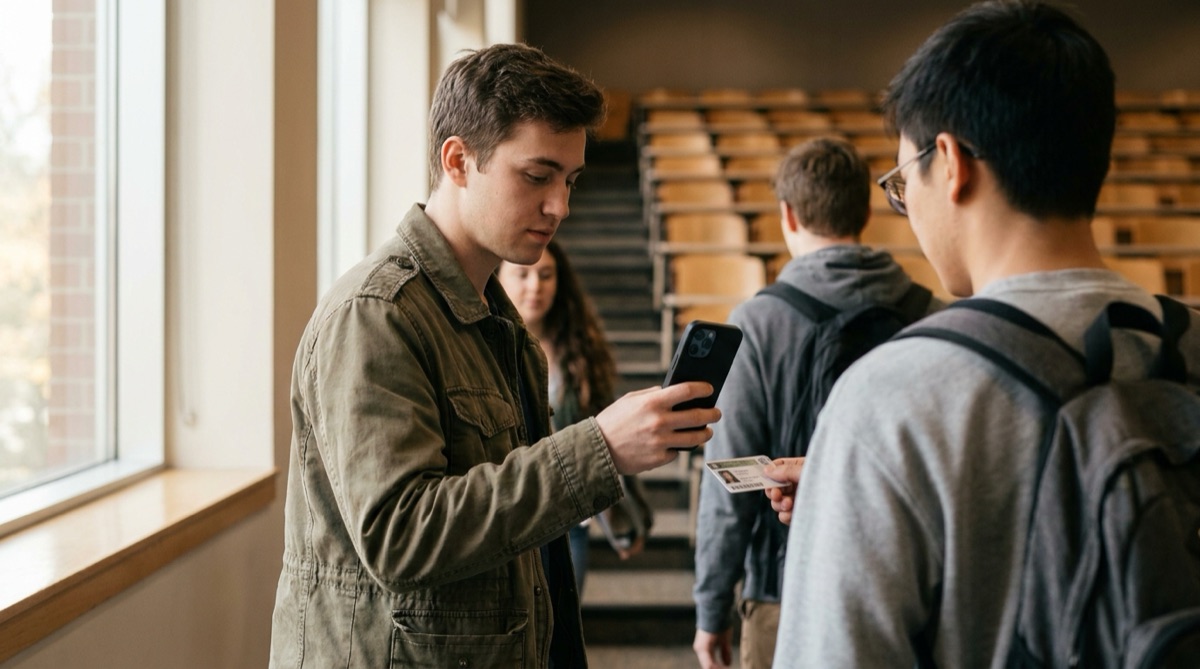
Empleado usando un iPhone para escanear carnés de estudiante y controlar la asistencia en la puerta de un aula universitaria

El problema

Pasar lista en una clase numerosa resta tiempo de docencia, y una hoja de firmas que circula por las filas vuelve con nombres ilegibles, huecos y alguna firma hecha por un amigo. Después alguien tiene que teclear la hoja en el registro de notas.

Muchas universidades ya imprimen un código de barras o QR en cada carné de estudiante. Ese código basta para registrar quién entró y cuándo, sin lectores de tarjetas específicos ni un sistema adicional que implantar.

Los datos de asistencia son datos personales. Una solución basada en teléfonos deja la decisión en manos de la institución: el centro decide qué identificadores se escanean, qué lista se carga en el dispositivo y adónde va el archivo exportado.

La configuración

El Escaneo continuo registra cada carné en cuanto está delante de la cámara. Importar la lista del curso en el Escaneo de búsqueda añade el nombre del estudiante a la exportación y lo muestra brevemente tras cada escaneo.

Modo de escaneo Escaneo continuo
Encabezado de columna de código de barras ID de estudiante
Datos de búsqueda Lista del curso como CSV separado por comas: primero el ID de estudiante, después Nombre y Titulación, importada en el Escaneo de búsqueda desde un archivo o una URL
Activar referencias cruzadas Activado, para que el nombre del estudiante aparezca en una breve ventana emergente tras cada escaneo
Referencia cruzada con datos de búsqueda Activado, para que Nombre y Titulación se añadan a la exportación
Evitar escaneos duplicados Activado, para que un carné que se pone delante de la cámara dos veces seguidas se registre una sola vez
Resumir exploraciones duplicadas Opcional: una fila por estudiante con la hora del primer y del último escaneo
Tipos de códigos de barras El tipo impreso en sus carnés, por ejemplo Code 39, Code 128 o QR

Paso a paso

  1. Importe la lista de clase Exporte la lista del curso desde su sistema de gestión académica como CSV con el ID de estudiante en la primera columna e impórtela en el Escaneo de búsqueda. Cada teléfono o iPad que se use en la puerta necesita su propia importación.
  2. Inicie una sesión antes de la clase Abra el Escaneo continuo y toque Iniciar nueva exploración. Exporte antes la clase anterior, para que cada clase quede en su propio archivo.
  3. Escanee los carnés en la puerta Los estudiantes ponen su carné delante de la cámara al entrar. La ventana emergente muestra el nombre correspondiente, así que ve de un vistazo qué carné se ha leído.
  4. Exporte después de la clase Envíe la sesión como archivo CSV o Excel por correo electrónico, a Archivos o por SFTP. El nombre del archivo puede incluir la fecha para que cada clase tenga su propio archivo.
  5. Calcule ausencias y retrasos En su hoja de cálculo, compare la exportación con la lista completa para ver quién falta, y filtre la columna Marca de tiempo por los escaneos posteriores a la hora de inicio para ver quién llegó tarde.

Lo que obtiene

Con la lista importada y la referencia cruzada activada, cada escaneo se convierte en una fila como esta:

Columna Valor de ejemplo Qué contiene
ID de estudiante 20231457 El código del carné de estudiante
Marca de tiempo 2026-10-06 10:03 Cuándo se escaneó el carné; se puede dividir en columnas separadas de fecha y hora
Nombre Estudiante de ejemplo Segunda columna del CSV de su lista de clase
Titulación Ingeniería Mecánica Las demás columnas de la lista se añaden en el orden de su CSV

Con Resumir exploraciones duplicadas activado, la exportación muestra cada estudiante una sola vez con Recuento, Primera exploración y Última exploración.

Encaja bien si…

  • Sus carnés de estudiante llevan un código de barras o un código QR.
  • Imparte clase a grupos lo bastante grandes como para que pasar lista o las hojas de firmas resten un tiempo apreciable.
  • Sus registros de asistencia acaban en una hoja de cálculo o se pueden importar desde un archivo CSV.
  • Quiere que los datos de asistencia se queden en dispositivos que controla el centro.

Pruébelo en su próxima clase

Importe una lista de clase, escanee unos cuantos carnés y revise la exportación. La prueba gratuita incluye todas las funciones.

Prueba gratuita de 7 días • iPhone, iPad y Android • Cancele cuando quiera