Ukázkový postup Vzdělávání

Jak může vyučující evidovat docházku skenováním studentských průkazů

Naskenujte každý studentský průkaz u dveří iPhonem nebo iPadem. Po výuce máte tabulku s každým studentským ID, časem příchodu a, pokud importujete seznam studentů, i se jménem.

Tato stránka ukazuje, jak lze DataScan pro tento úkol nastavit. Jde o ilustraci, nikoli o zprávu o konkrétním zákazníkovi. Všechny kódy a hodnoty na ní jsou příklady.

7denní bezplatná zkušební verze • iPhone, iPad a Android • Zrušení kdykoli
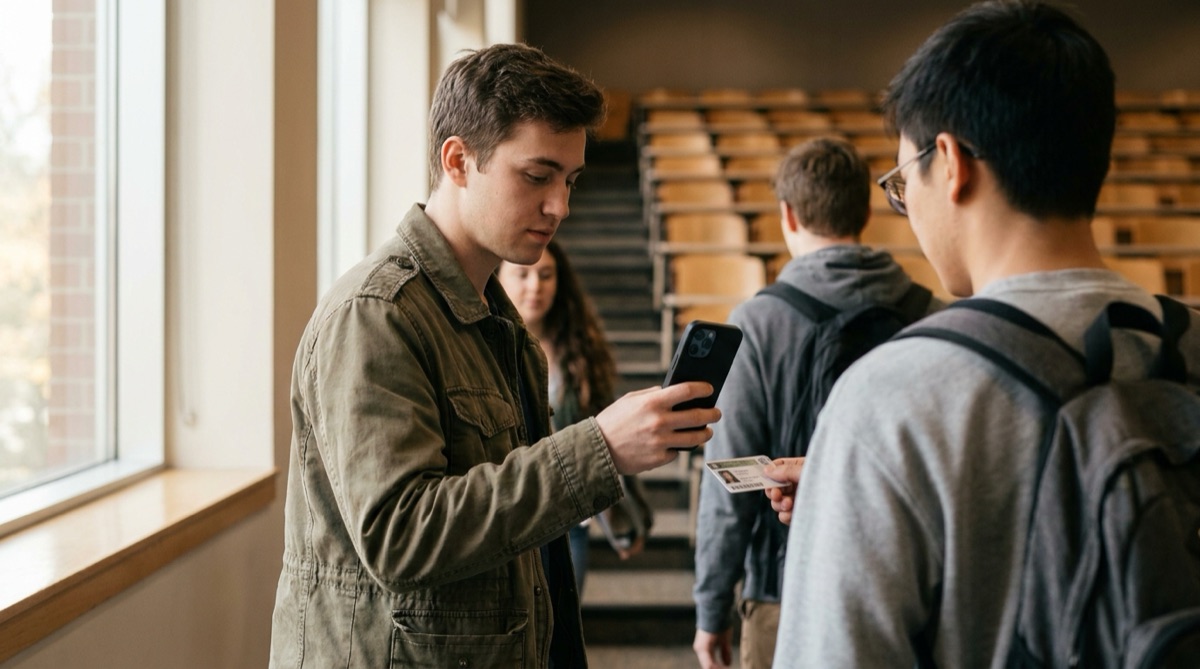
Zaměstnanec skenuje iPhonem studentské průkazy pro evidenci docházky u dveří univerzitní posluchárny

Problém

Vyvolávání jmen na velké přednášce ukrajuje čas výuky a prezenční listina posílaná po řadách se vrací s nečitelnými jmény, chybějícími zápisy a občas i s podpisem za kamaráda. Někdo pak musí listinu přepsat do evidence.

Mnoho vysokých škol už na každý studentský průkaz tiskne čárový nebo QR kód. Ten stačí k zaznamenání, kdo a kdy přišel, bez speciálních čteček karet nebo dalšího systému k zavedení.

Údaje o docházce jsou osobní údaje. Řešení s telefonem nechává rozhodnutí na instituci: škola rozhoduje, které průkazy se skenují, který seznam studentů se nahraje do zařízení a kam exportovaný soubor putuje.

Nastavení

Průběžné skenování zaznamená každý průkaz, jakmile je před fotoaparátem. Import seznamu studentů kurzu do Vyhledávacího skenování přidá do exportu jméno studenta a po každém naskenování ho krátce ukáže.

Režim skenování Průběžné skenování
Záhlaví sloupce čárového kódu ID studenta
Vyhledávací data Seznam studentů kurzu jako CSV oddělené čárkami: nejprve ID studenta, pak Jméno a Obor, importovaný ve Vyhledávacím skenování ze souboru nebo z URL
Povolení křížového odkazu Zapnuto, aby se po každém naskenování v krátkém vyskakovacím okně objevilo jméno studenta
Křížový odkaz s vyhledávacími daty Zapnuto, aby se do exportu přidalo Jméno a Obor
Zabránění duplicitnímu skenování Zapnuto, aby se průkaz podržený před fotoaparátem dvakrát po sobě zaznamenal jednou
Shrnutí duplicitních skenů Volitelné: jeden řádek na studenta s časem prvního a posledního naskenování
Typy čárových kódů Typ vytištěný na vašich průkazech, například Code 39, Code 128 nebo QR

Krok za krokem

  1. Importujte seznam studentů Exportujte seznam kurzu ze studijního systému jako CSV se studentským ID v prvním sloupci a importujte ho ve Vyhledávacím skenování. Každý telefon nebo iPad používaný u dveří potřebuje vlastní import.
  2. Před výukou zahajte relaci Otevřete Průběžné skenování a klepněte na Spustit nové skenování. Předchozí přednášku nejprve exportujte, aby každá přednáška skončila ve vlastním souboru.
  3. Skenujte průkazy u dveří Studenti při vstupu podrží průkaz před fotoaparátem. Vyskakovací okno ukáže odpovídající jméno, takže na první pohled vidíte, čí průkaz byl načten.
  4. Exportujte po výuce Odešlete relaci jako soubor CSV nebo Excel e-mailem, do Souborů nebo přes SFTP. Název souboru může obsahovat datum, takže každá přednáška má vlastní soubor.
  5. Vyhodnoťte absence a pozdní příchody V tabulce porovnejte export s úplným seznamem studentů, abyste viděli, kdo chybí, a sloupec Časové razítko vyfiltrujte na skeny po začátku výuky, abyste viděli, kdo přišel pozdě.

Co dostanete

S importovaným seznamem studentů a zapnutým křížovým odkazem je každé naskenování řádek jako tento:

Sloupec Příklad hodnoty Co obsahuje
ID studenta 20231457 Kód na studentském průkazu
Časové razítko 2026-10-06 10:03 Kdy byl průkaz naskenován; lze rozdělit do samostatných sloupců Datum a Čas
Jméno Ukázkový Student Druhý sloupec vašeho CSV se seznamem studentů
Obor Strojní inženýrství Další sloupce seznamu se přidají v pořadí vašeho CSV

Se zapnutým Shrnutím duplicitních skenů uvádí export každého studenta jednou se sloupci Počet, První skenování a Poslední skenování.

Hodí se, pokud…

  • Vaše studentské průkazy nesou čárový nebo QR kód.
  • Učíte skupiny tak velké, že vyvolávání nebo prezenční listiny zaberou znatelnou část výuky.
  • Záznamy o docházce končí v tabulce, nebo je lze importovat ze souboru CSV.
  • Chcete, aby údaje o docházce zůstaly na zařízeních, která škola spravuje.

Vyzkoušejte to na příští přednášce

Importujte seznam studentů, naskenujte pár průkazů a podívejte se na export. Bezplatná zkušební verze obsahuje všechny funkce.

7denní bezplatná zkušební verze • iPhone, iPad a Android • Zrušení kdykoli