Példa-munkafolyamat Oktatás

Hogyan vezethet jelenlétet egy oktató a hallgatói igazolványok beolvasásával

Olvasson be minden hallgatói igazolványt az ajtóban egy iPhone-nal vagy iPaddel. Óra után egy táblázat áll rendelkezésére minden hallgatói azonosítóval, az érkezés időpontjával és – ha importálja a névsort – a hallgató nevével.

Ez az oldal azt mutatja be, hogyan állítható be a DataScan ehhez a feladathoz. Szemléltető példa, nem egy konkrét ügyfélről szóló beszámoló. Az oldalon szereplő összes kód és érték példa.

7 napos ingyenes próbaidőszak • iPhone, iPad és Android • Bármikor lemondható
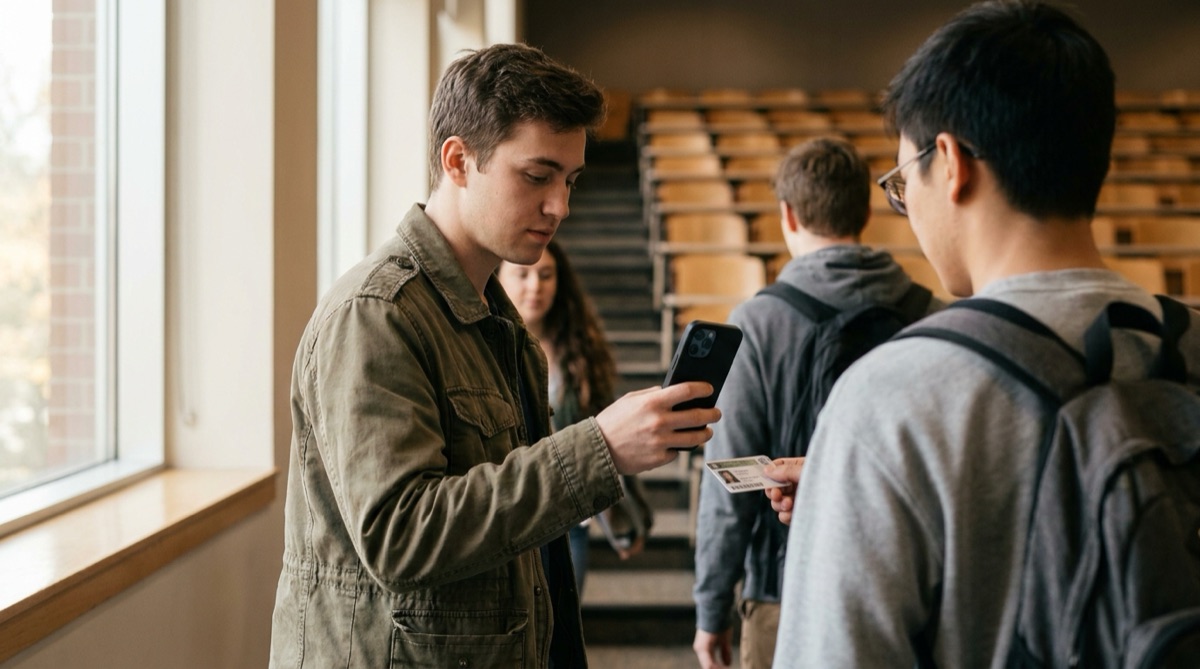
Egy munkatárs iPhone-nal olvassa be a hallgatói igazolványokat a jelenlét rögzítéséhez egy egyetemi előadóterem ajtajában

A probléma

Egy nagy előadáson a névsorolvasás elveszi az oktatási időt, a sorok között körbeadott jelenléti ív pedig olvashatatlan nevekkel, hiányzó bejegyzésekkel és alkalmanként egy barát helyett leadott aláírással érkezik vissza. Utána valakinek be kell gépelnie az ívet a nyilvántartásba.

Sok egyetem már minden hallgatói igazolványra nyomtat vonalkódot vagy QR-kódot. Ez a kód elegendő annak rögzítéséhez, ki és mikor lépett be, külön kártyaolvasók vagy bevezetendő további rendszer nélkül.

A jelenléti adatok személyes adatok. Egy telefonalapú megoldásnál a döntés az intézménynél marad: az iskola dönti el, mely azonosítókat olvassák be, melyik névsor kerül az eszközre, és hová kerül az exportált fájl.

A beállítás

A Folyamatos beolvasás mód minden igazolványt rögzít, amint a kamera elé kerül. Ha a kurzus névsorát importálja a Keresési beolvasás módba, a hallgató neve bekerül az exportba, és minden beolvasás után röviden megjelenik.

Beolvasási mód Folyamatos beolvasás
Vonalkód oszlopfejléc Hallgatói azonosító
Keresési adatok A kurzus névsora vesszővel tagolt CSV-ként: elöl a Hallgatói azonosító, utána Név és Szak, a Keresési beolvasás módban importálva fájlból vagy URL-ről
Kereszthivatkozás engedélyezése Bekapcsolva, így minden beolvasás után egy rövid felugró ablakban megjelenik a hallgató neve
Kereszthivatkozás a keresési adatokkal Bekapcsolva, így a Név és a Szak bekerül az exportba
Duplikált szkennelések megelőzése Bekapcsolva, így egy kétszer egymás után a kamera elé tartott igazolvány csak egyszer kerül rögzítésre
Duplikált beolvasások összegzése Opcionális: hallgatónként egy sor az első és az utolsó beolvasás időpontjával
Vonalkód típusok Az igazolványaira nyomtatott típus, például Code 39, Code 128 vagy QR

Lépésről lépésre

  1. Importálja a névsort Exportálja a kurzuslistát a tanulmányi rendszeréből CSV-ként úgy, hogy a hallgatói azonosító az első oszlopban legyen, és importálja a Keresési beolvasás módban. Minden, az ajtóban használt telefonon vagy iPaden külön importálásra van szükség.
  2. Indítson munkamenetet az óra előtt Nyissa meg a Folyamatos beolvasás módot, és koppintson az Új beolvasás indítása lehetőségre. Előbb exportálja az előző előadást, így minden előadás külön fájlba kerül.
  3. Olvassa be az igazolványokat az ajtóban A hallgatók belépéskor a kamera elé tartják az igazolványukat. A felugró ablak mutatja a hozzá tartozó nevet, így egy pillantással látja, kinek az igazolványát olvasta be.
  4. Exportáljon óra után Küldje el a munkamenetet CSV- vagy Excel-fájlként e-mailben, a Fájlokba vagy SFTP-n. A fájlnév tartalmazhatja a dátumot, így minden előadás saját fájlt kap.
  5. Állapítsa meg a hiányzásokat és a késéseket A táblázatában vesse össze az exportot a teljes névsorral, hogy lássa, ki hiányzik, és szűrje az Időbélyegző oszlopot a kezdési időpont utáni beolvasásokra, hogy lássa, ki késett.

Amit kap

Importált névsorral és bekapcsolt kereszthivatkozással minden beolvasásból egy ilyen sor lesz:

Oszlop Példaérték Tartalma
Hallgatói azonosító 20231457 A hallgatói igazolványon lévő kód
Időbélyegző 2026-10-06 10:03 Az igazolvány beolvasásának időpontja; külön Dátum és Idő oszlopra bontható
Név Minta Hallgató A névsor-CSV második oszlopa
Szak Gépészmérnöki A további névsoroszlopok a CSV sorrendjében kerülnek hozzá

Bekapcsolt Duplikált beolvasások összegzése beállítással az export minden hallgatót egyszer sorol fel, Darabszám, Első szkennelés és Utolsó beolvasás oszloppal.

Jó választás, ha…

  • A hallgatói igazolványokon vonalkód vagy QR-kód van.
  • Olyan nagy csoportokat tanít, hogy a névsorolvasás vagy a jelenléti ívek érezhető előadási időt vesznek el.
  • A jelenléti nyilvántartása egy táblázatba kerül, vagy CSV-fájlból importálható.
  • Azt szeretné, hogy a jelenléti adatok az iskola által felügyelt eszközökön maradjanak.

Próbálja ki a következő előadásán

Importáljon egy névsort, olvasson be néhány igazolványt, és nézze meg az exportot. Az ingyenes próbaidőszak minden funkciót tartalmaz.

7 napos ingyenes próbaidőszak • iPhone, iPad és Android • Bármikor lemondható