مثال على سير العمل التعليم

كيف يمكن لمحاضر تسجيل الحضور بمسح بطاقات هوية الطلاب

امسح بطاقة كل طالب عند الباب بهاتف iPhone أو iPad. وبعد المحاضرة يكون لديك جدول بيانات بكل رقم طالب، ووقت الوصول، واسم الطالب إذا استوردت كشف الطلاب.

توضّح هذه الصفحة كيف يمكن إعداد DataScan لهذه المهمة. إنها مثال توضيحي، وليست تقريرًا عن عميل بعينه. جميع الرموز والقيم الواردة فيها أمثلة.

تجربة مجانية لمدة 7 أيام • iPhone وiPad وAndroid • إلغاء في أي وقت
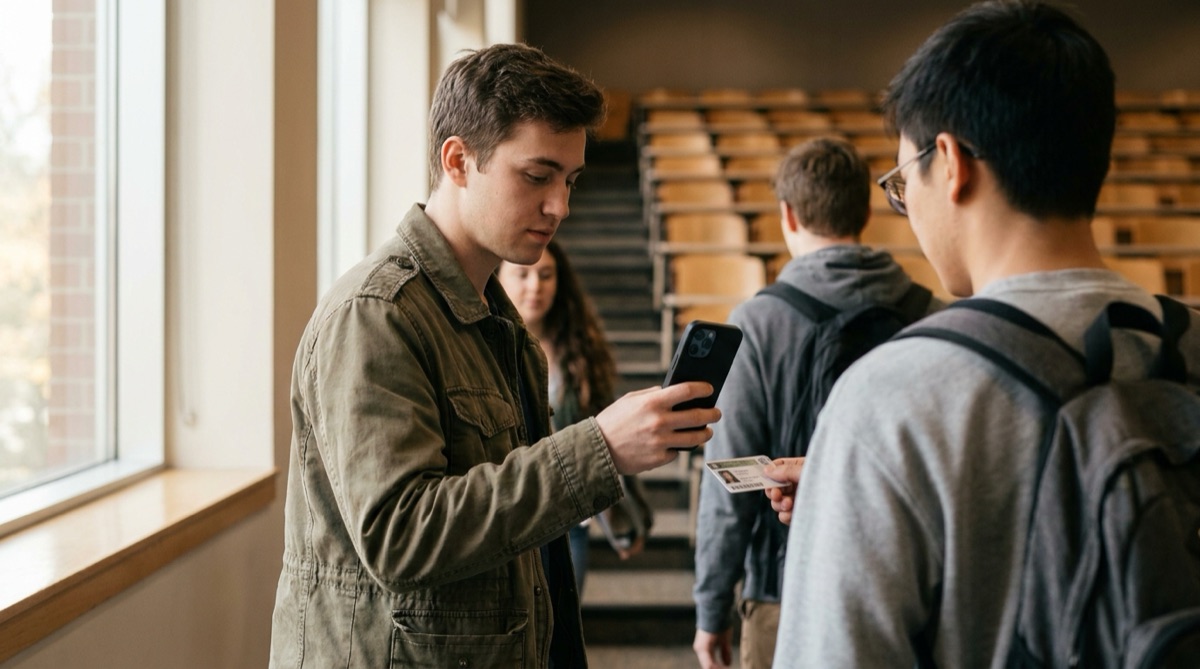
موظف يستخدم iPhone لمسح بطاقات هوية الطلاب لتسجيل الحضور عند باب قاعة محاضرات جامعية

المشكلة

المناداة بالأسماء في محاضرة كبيرة تقتطع من وقت التدريس، وورقة التوقيع التي تمرّ عبر الصفوف تعود بأسماء غير مقروءة وإدخالات ناقصة وتوقيع عرضي نيابةً عن صديق. ثم على شخص ما إدخال الورقة في سجلّ الدرجات.

تطبع جامعات كثيرة بالفعل باركودًا أو رمز QR على كل بطاقة هوية طالب. وهذا الرمز يكفي لتسجيل من دخل ومتى، دون قارئات بطاقات مخصّصة أو نظام إضافي يجب تعميمه.

بيانات الحضور بيانات شخصية. والإعداد القائم على الهاتف يُبقي القرار بيد المؤسسة: فالجامعة تقرّر أي البطاقات تُمسَح، وأي كشف يُحمَّل على الجهاز، وإلى أين يذهب الملف المصدَّر.

الإعداد

يسجّل المسح المستمر كل بطاقة بمجرد وجودها أمام الكاميرا. واستيراد كشف طلاب المقرّر إلى مسح البحث يضيف اسم الطالب إلى ملف التصدير ويعرضه لبرهة بعد كل عملية مسح.

وضع المسح المسح المستمر
رأس عمود الرمز الشريطي رقم الطالب
بيانات البحث كشف طلاب المقرّر كملف CSV مفصول بفواصل: رقم الطالب أولًا، ثم الاسم والتخصّص، يُستورَد في مسح البحث من ملف أو من عنوان URL
تمكين الإحالة المرجعية التبادلية مفعّل، فيظهر اسم الطالب في نافذة منبثقة قصيرة بعد كل عملية مسح
الإسناد الترافقي مع بيانات البحث مفعّل، فيُضاف الاسم والتخصّص إلى ملف التصدير
منع عمليات المسح المكررة مفعّل، فالبطاقة التي توضع أمام الكاميرا مرتين متتاليتين تُسجَّل مرة واحدة
تلخيص عمليات المسح المكررة اختياري: صفّ واحد لكل طالب مع وقت أول وآخر عملية مسح
أنواع الباركود النوع المطبوع على بطاقات الهوية لديكم، مثل Code 39 أو Code 128 أو QR

خطوة بخطوة

  1. استورِد كشف الطلاب صدّر قائمة المقرّر من نظام شؤون الطلاب بصيغة CSV مع رقم الطالب في العمود الأول، واستورِدها في مسح البحث. ويحتاج كل هاتف أو iPad مستخدَم عند الباب إلى استيراده الخاص.
  2. ابدأ جلسة قبل المحاضرة افتح المسح المستمر واضغط على «بدء مسح جديد». وصدّر المحاضرة السابقة أولًا، لتنتهي كل محاضرة في ملف مستقل.
  3. امسح البطاقات عند الباب يضع الطلاب بطاقاتهم أمام الكاميرا عند دخولهم. وتعرض النافذة المنبثقة الاسم المطابق، فترى بنظرة واحدة بطاقة من قُرئت.
  4. صدّر بعد المحاضرة أرسل الجلسة كملف CSV أو Excel بالبريد الإلكتروني، أو إلى تطبيق الملفات، أو عبر SFTP. ويمكن أن يتضمّن اسم الملف التاريخ لتحصل كل محاضرة على ملفها الخاص.
  5. حدّد الغياب والتأخّر في جدول بياناتك، قارِن ملف التصدير بالكشف الكامل لترى من غاب، وصفِّ عمود الطابع الزمني لعمليات المسح بعد وقت البدء لترى من تأخّر.

ما تحصل عليه

مع استيراد الكشف وتفعيل الإسناد الترافقي، تصبح كل عملية مسح صفًّا كهذا:

العمود قيمة مثال ما يحتويه
رقم الطالب 20231457 الرمز الموجود على بطاقة الطالب
الطابع الزمني 2026-10-06 10:03 وقت مسح البطاقة؛ ويمكن تقسيمه إلى عمودين منفصلين للتاريخ والوقت
الاسم طالب تجريبي العمود الثاني في ملف CSV لكشف الطلاب
التخصّص الهندسة الميكانيكية تُضاف أعمدة الكشف الأخرى بترتيب ملف CSV لديك

مع تفعيل «تلخيص عمليات المسح المكررة»، يسرد ملف التصدير كل طالب مرة واحدة مع العد والفحص الأول وآخر مسح.

مناسب إذا…

  • بطاقات هوية طلابكم تحمل باركودًا أو رمز QR.
  • تدرّس مجموعات كبيرة بما يكفي لأن تستهلك المناداة بالأسماء أو أوراق التوقيع وقتًا ملحوظًا من المحاضرة.
  • تنتهي سجلّات الحضور لديك في جدول بيانات أو يمكن استيرادها من ملف CSV.
  • تريد أن تبقى بيانات الحضور على أجهزة تتحكّم فيها الجامعة.

جرّبه في محاضرتك القادمة

استورِد كشف طلاب، وامسح بضع بطاقات، وانظر إلى ملف التصدير. تتضمّن التجربة المجانية كل الميزات.

تجربة مجانية لمدة 7 أيام • iPhone وiPad وAndroid • إلغاء في أي وقت