Пример рабочего процесса Образование

Как преподаватель может отмечать посещаемость, сканируя студенческие билеты

Сканируйте билет каждого студента у входа с помощью iPhone или iPad. После занятия у вас есть таблица с номером каждого студента, временем прихода и — если вы импортируете список группы — именем студента.

На этой странице показано, как можно настроить DataScan для этой задачи. Это иллюстрация, а не отчёт о конкретном клиенте. Все коды и значения на ней приведены для примера.

7-дневный бесплатный пробный период • iPhone, iPad и Android • Отмена в любой момент
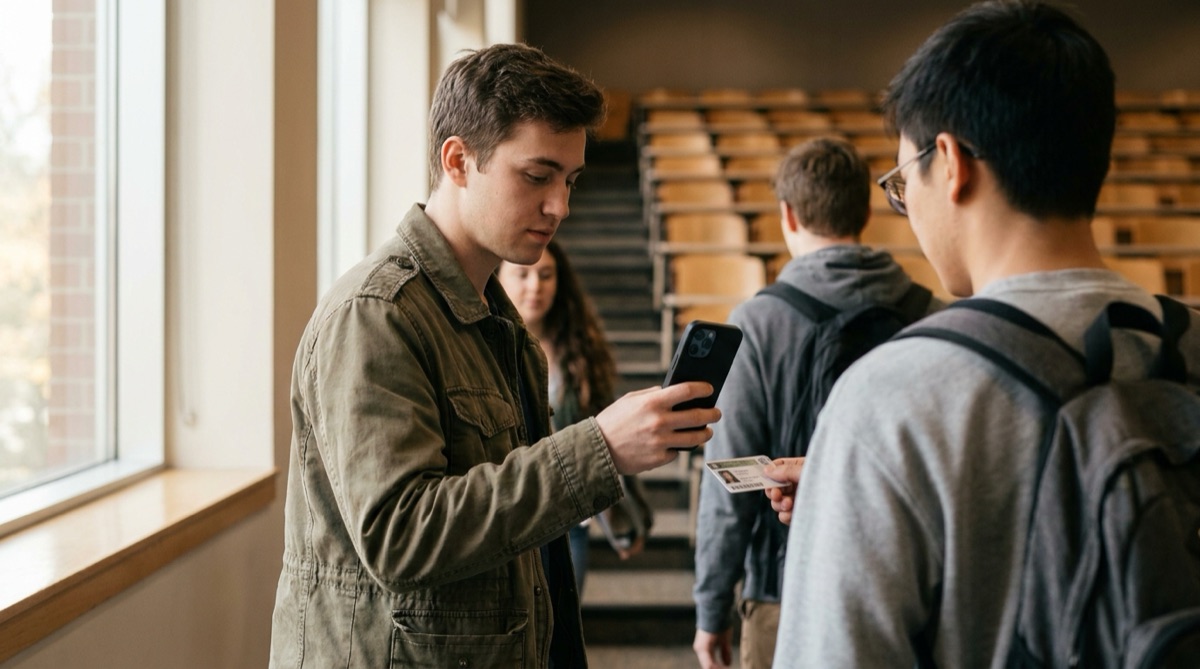
Сотрудник сканирует студенческие билеты с помощью iPhone для учёта посещаемости у входа в университетскую аудиторию

Задача

Перекличка на большой лекции отнимает учебное время, а лист для подписей, передаваемый по рядам, возвращается с неразборчивыми фамилиями, пропусками и подписью за друга. Потом кто-то должен перенести этот лист в журнал.

Многие университеты уже печатают штрихкод или QR-код на каждом студенческом билете. Этого кода достаточно, чтобы зафиксировать, кто и когда вошёл, без специальных считывателей карт и без внедрения ещё одной системы.

Данные о посещаемости — это персональные данные. Если использовать телефоны, решение остаётся за учебным заведением: вуз определяет, какие билеты сканируются, какой список загружается на устройство и куда отправляется экспортированный файл.

Настройка

Режим «Непрерывное сканирование» фиксирует каждый билет, как только он оказывается перед камерой. Импорт списка курса в режиме Сканирование с поиском добавляет имя студента в экспорт и ненадолго показывает его после каждого сканирования.

Режим сканирования Непрерывное сканирование
Заголовок столбца штрихкода Номер студента
Данные поиска Список курса в виде CSV с разделителем-запятой: сначала Номер студента, затем Имя и Программа; импортируется в режиме Сканирование с поиском из файла или по URL
Включить перекрестные ссылки Включено, чтобы после каждого сканирования имя студента появлялось в коротком всплывающем окне
Перекрестные ссылки с данными поиска Включено, чтобы Имя и Программа добавлялись в экспорт
Предотвращение дублирования сканирования Включено, чтобы билет, дважды подряд поднесённый к камере, записывался один раз
Подведение итогов сканирования дубликатов По желанию: одна строка на студента со временем первого и последнего сканирования
Типы штрихкодов Тип, напечатанный на ваших билетах, например Code 39, Code 128 или QR

Шаг за шагом

  1. Импортируйте список Экспортируйте список курса из системы учёта студентов в CSV с номером студента в первом столбце и импортируйте его в режиме Сканирование с поиском. Каждому телефону или iPad у входа нужен собственный импорт.
  2. Начните сеанс перед занятием Откройте режим «Непрерывное сканирование» и нажмите «Начать новое сканирование». Сначала экспортируйте предыдущую лекцию, чтобы каждая лекция оказалась в отдельном файле.
  3. Сканируйте билеты у входа Студенты при входе подносят билет к камере. Всплывающее окно показывает соответствующее имя, и вы сразу видите, чей билет был считан.
  4. Экспортируйте после занятия Отправьте сеанс в виде файла CSV или Excel по электронной почте, в «Файлы» или через SFTP. Имя файла может содержать дату, чтобы у каждой лекции был свой файл.
  5. Определите пропуски и опоздания В таблице сравните экспорт с полным списком, чтобы увидеть, кого нет, и отфильтруйте столбец «Временная метка» по сканированиям после начала занятия, чтобы увидеть, кто опоздал.

Что вы получаете

Если список импортирован и перекрестные ссылки включены, каждое сканирование становится строкой такого вида:

Столбец Пример значения Что содержит
Номер студента 20231457 Код на студенческом билете
Временная метка 2026-10-06 10:03 Когда был отсканирован билет; можно разделить на отдельные столбцы «Дата» и «Время»
Имя Студент (пример) Второй столбец CSV со списком
Программа Машиностроение Остальные столбцы списка добавляются в порядке вашего CSV

При включённом параметре «Подведение итогов сканирования дубликатов» каждый студент указывается в экспорте один раз со столбцами «Число сканирований», «Первое сканирование» и «Последнее сканирование».

Подходит, если…

  • На ваших студенческих билетах есть штрихкод или QR-код.
  • Вы преподаёте в группах настолько больших, что перекличка или листы для подписей заметно отнимают время лекции.
  • Ваши записи о посещаемости попадают в таблицу или могут быть импортированы из CSV-файла.
  • Вы хотите, чтобы данные о посещаемости оставались на устройствах, которые контролирует учебное заведение.

Попробуйте на следующей лекции

Импортируйте список, отсканируйте несколько билетов и посмотрите на экспорт. Бесплатный пробный период включает все функции.

7-дневный бесплатный пробный период • iPhone, iPad и Android • Отмена в любой момент