Exempel på arbetsflöde Utbildning

Så kan en föreläsare ta närvaro genom att skanna studentkort

Skanna varje studentkort vid dörren med en iPhone eller iPad. Efter föreläsningen har du ett kalkylark med varje student-ID, ankomsttiden och, om du importerar din deltagarlista, studentens namn.

Den här sidan visar hur DataScan kan ställas in för den här uppgiften. Det är en illustration, inte en rapport om en specifik kund. Alla koder och värden på sidan är exempel.

7 dagars kostnadsfri provperiod • iPhone, iPad och Android • Avsluta när som helst
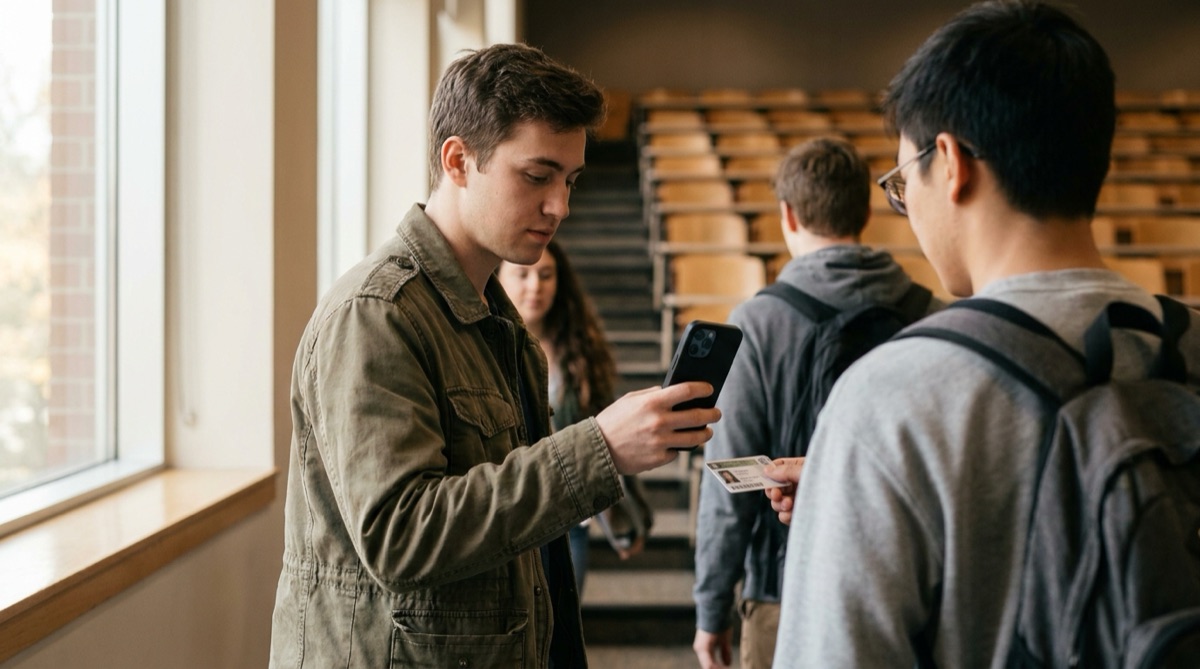
Medarbetare som använder en iPhone för att skanna studentkort för närvaroregistrering vid dörren till en föreläsningssal

Problemet

Upprop på en stor föreläsning äter undervisningstid, och en närvarolista som skickas runt bland raderna kommer tillbaka med oläsliga namn, saknade poster och då och då en signatur åt en kompis. Sedan måste någon knappa in listan i betygsregistret.

Många universitet trycker redan en streckkod eller QR-kod på varje studentkort. Den koden räcker för att registrera vem som kom in och när, utan särskilda kortläsare eller ett extra system som ska införas.

Närvarodata är personuppgifter. En telefonbaserad lösning lämnar beslutet hos lärosätet: skolan bestämmer vilka ID:n som skannas, vilken deltagarlista som läses in på enheten och vart den exporterade filen tar vägen.

Inställningarna

Kontinuerlig skanning registrerar varje kort så snart det är framför kameran. Om du importerar kursens deltagarlista i Uppslagsskanning läggs studentens namn till i exporten och visas en kort stund efter varje skanning.

Skanningsläge Kontinuerlig skanning
Kolumnrubrik för streckkod Student-ID
Uppslagsdata Kursens deltagarlista som kommaseparerad CSV: Student-ID först, sedan Namn och Program, importerad i Uppslagsskanning från en fil eller URL
Aktivera korsreferenser På, så att studentens namn visas i en kort popup-ruta efter varje skanning
Korsreferens med uppslagsdata På, så att Namn och Program läggs till i exporten
Förhindra dubbelscanningar På, så att ett kort som hålls framför kameran två gånger i rad registreras en gång
Sammanfatta duplicerade skanningar Valfritt: en rad per student med tid för första och sista skanning
Streckkodstyper Typen som är tryckt på era studentkort, till exempel Code 39, Code 128 eller QR

Steg för steg

  1. Importera deltagarlistan Exportera kurslistan från studentsystemet som CSV med student-ID:t i första kolumnen och importera den i Uppslagsskanning. Varje telefon eller iPad som används vid dörren behöver en egen import.
  2. Starta en session före föreläsningen Öppna Kontinuerlig skanning och tryck på Starta ny skanning. Exportera den föregående föreläsningen först, så att varje föreläsning hamnar i en egen fil.
  3. Skanna kort vid dörren Studenterna håller upp sitt kort framför kameran när de kommer in. Popup-rutan visar det matchande namnet, så att du med en blick ser vems kort som lästes.
  4. Exportera efter föreläsningen Skicka sessionen som CSV- eller Excel-fil via e-post, till Filer eller via SFTP. Filnamnet kan innehålla datumet, så att varje föreläsning får en egen fil.
  5. Ta fram frånvaro och sena ankomster Jämför exporten med hela deltagarlistan i ditt kalkylark för att se vem som saknas, och filtrera kolumnen Tidsstämpel på skanningar efter starttiden för att se vem som kom för sent.

Det här får du ut

Med deltagarlistan importerad och korsreferens påslagen blir varje skanning en rad som denna:

Kolumn Exempelvärde Innehåll
Student-ID 20231457 Koden på studentkortet
Tidsstämpel 2026-10-06 10:03 När kortet skannades; kan delas upp i separata kolumner för Datum och Tid
Namn Exempel Student Andra kolumnen i deltagarlistans CSV
Program Maskinteknik Fler kolumner från deltagarlistan läggs till i samma ordning som i din CSV

Med Sammanfatta duplicerade skanningar påslaget listar exporten varje student en gång med Antal, Första skanningen och Senaste skanning.

Passar bra om…

  • Era studentkort har en streckkod eller QR-kod.
  • Du undervisar grupper som är så stora att upprop eller närvarolistor tar märkbar föreläsningstid.
  • Era närvarouppgifter hamnar i ett kalkylark eller kan importeras från en CSV-fil.
  • Du vill att närvarodatan stannar på enheter som skolan kontrollerar.

Prova på din nästa föreläsning

Importera en deltagarlista, skanna några kort och titta på exporten. Den kostnadsfria provperioden innehåller alla funktioner.

7 dagars kostnadsfri provperiod • iPhone, iPad och Android • Avsluta när som helst