Esimerkkityönkulku Koulutus

Miten luennoitsija voi kirjata läsnäolon skannaamalla opiskelijakortit

Skannaa jokaisen opiskelijan kortti ovella iPhonella tai iPadilla. Luennon jälkeen sinulla on taulukko, jossa on jokainen opiskelijanumero, saapumisaika ja, jos tuot kurssiluettelon, opiskelijan nimi.

Tällä sivulla näytetään, miten DataScanin voi määrittää tähän tehtävään. Kyse on havainnollistuksesta, ei raportista tietystä asiakkaasta. Kaikki sivun koodit ja arvot ovat esimerkkejä.

7 päivän maksuton kokeilu • iPhone, iPad ja Android • Peruuta milloin tahansa
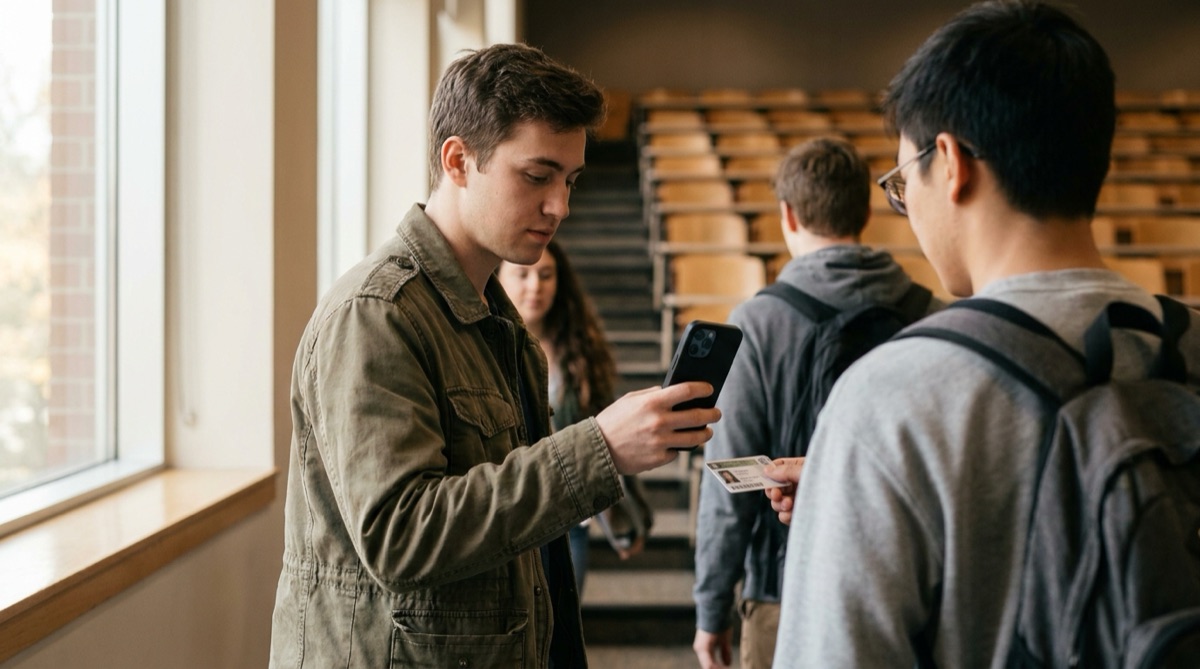
Henkilökunnan jäsen skannaa opiskelijakortteja iPhonella läsnäoloa varten yliopiston luentosalin ovella

Ongelma

Nimenhuuto suurella luennolla vie opetusaikaa, ja rivistä toiseen kiertävä allekirjoituslista palaa lukukelvottomine nimineen, puuttuvine merkintöineen ja satunnaisine kaverin puolesta tehtyine allekirjoituksineen. Sen jälkeen jonkun on näppäiltävä lista arviointikirjaan.

Monet yliopistot tulostavat jo viivakoodin tai QR-koodin jokaiseen opiskelijakorttiin. Tuo koodi riittää kirjaamaan, kuka saapui ja milloin, ilman erillisiä kortinlukijoita tai uutta käyttöön otettavaa järjestelmää.

Läsnäolotiedot ovat henkilötietoja. Puhelinpohjainen ratkaisu jättää päätöksen oppilaitokselle: oppilaitos päättää, mitä tunnisteita skannataan, mikä kurssiluettelo ladataan laitteelle ja minne viety tiedosto menee.

Asetukset

Jatkuva skannaus kirjaa jokaisen kortin heti, kun se on kameran edessä. Kurssiluettelon tuominen Hakuskannaukseen lisää opiskelijan nimen vientiin ja näyttää sen hetken jokaisen skannauksen jälkeen.

Skannaustila Jatkuva skannaus
Viivakoodisarakkeen otsikko Opiskelijanumero
Hakutiedot Kurssiluettelo pilkuilla erotettuna CSV-tiedostona: ensin Opiskelijanumero, sitten Nimi ja Koulutusohjelma, tuotuna Hakuskannauksessa tiedostosta tai URL-osoitteesta
Ota ristiviittaus käyttöön Päällä, jotta opiskelijan nimi näkyy lyhyessä ponnahdusikkunassa jokaisen skannauksen jälkeen
Ristiviittaus hakutietojen kanssa Päällä, jotta Nimi ja Koulutusohjelma lisätään vientiin
Estää päällekkäiset skannaukset Päällä, jotta kahdesti peräkkäin kameran eteen pidetty kortti kirjataan kerran
Yhteenveto päällekkäisistä skannauksista Valinnainen: yksi rivi opiskelijaa kohden ensimmäisen ja viimeisen skannauksen ajan kanssa
Viivakoodityypit Opiskelijakorteissasi käytetty tyyppi, esimerkiksi Code 39, Code 128 tai QR

Vaihe vaiheelta

  1. Tuo kurssiluettelo Vie kurssin osallistujaluettelo opiskelijahallintojärjestelmästäsi CSV-tiedostona niin, että opiskelijanumero on ensimmäisessä sarakkeessa, ja tuo se Hakuskannauksessa. Jokainen ovella käytettävä puhelin tai iPad tarvitsee oman tuontinsa.
  2. Aloita istunto ennen luentoa Avaa Jatkuva skannaus ja napauta Aloita uusi skannaus. Vie ensin edellinen luento, jotta jokainen luento päätyy omaan tiedostoonsa.
  3. Skannaa kortit ovella Opiskelijat pitävät korttiaan kameran edessä tullessaan sisään. Ponnahdusikkuna näyttää vastaavan nimen, joten näet yhdellä silmäyksellä, kenen kortti luettiin.
  4. Vie luennon jälkeen Lähetä istunto CSV- tai Excel-tiedostona sähköpostilla, Tiedostot-sovellukseen tai SFTP:llä. Tiedostonimeen voi sisällyttää päivämäärän, jotta jokainen luento saa oman tiedostonsa.
  5. Selvitä poissaolot ja myöhästymiset Vertaa taulukossasi vientiä koko kurssiluetteloon nähdäksesi, kuka puuttuu, ja suodata Aikaleima-sarakkeesta alkamisajan jälkeiset skannaukset nähdäksesi, kuka tuli myöhässä.

Mitä saat tulokseksi

Kun kurssiluettelo on tuotu ja ristiviittaus on päällä, jokaisesta skannauksesta tulee tällainen rivi:

Sarake Esimerkkiarvo Mitä se sisältää
Opiskelijanumero 20231457 Opiskelijakortin koodi
Aikaleima 2026-10-06 10:03 Milloin kortti skannattiin; voidaan jakaa erillisiin Päivämäärä- ja Aika-sarakkeisiin
Nimi Esimerkki Opiskelija Kurssiluettelo-CSV:n toinen sarake
Koulutusohjelma Konetekniikka Muut kurssiluettelon sarakkeet lisätään CSV-tiedostosi järjestyksessä

Kun Yhteenveto päällekkäisistä skannauksista on päällä, vienti luettelee jokaisen opiskelijan kerran sarakkeilla Määrä, Ensimmäinen skannaus ja Viimeisin skannaus.

Sopii hyvin, jos…

  • Opiskelijakorteissanne on viivakoodi tai QR-koodi.
  • Opetat niin suuria ryhmiä, että nimenhuuto tai allekirjoituslistat vievät huomattavasti luentoaikaa.
  • Läsnäolokirjauksesi päätyvät taulukkoon tai ne voidaan tuoda CSV-tiedostosta.
  • Haluat läsnäolotietojen pysyvän oppilaitoksen hallitsemilla laitteilla.

Kokeile seuraavalla luennollasi

Tuo kurssiluettelo, skannaa muutama kortti ja katso vientiä. Maksuton kokeilu sisältää kaikki ominaisuudet.

7 päivän maksuton kokeilu • iPhone, iPad ja Android • Peruuta milloin tahansa