דוגמת תהליך עבודה חינוך

כיצד מרצה יכול לרשום נוכחות בסריקת כרטיסי סטודנט

סרקו כל כרטיס סטודנט בדלת עם iPhone או iPad. אחרי השיעור יש לכם גיליון עם כל מספר סטודנט, שעת ההגעה, ואם ייבאתם את רשימת המשתתפים, גם שם הסטודנט.

דף זה מראה כיצד ניתן להגדיר את DataScan למשימה הזו. זוהי המחשה ולא דיווח על לקוח מסוים. כל הקודים והערכים בדף הם דוגמאות.

ניסיון חינם ל-7 ימים • iPhone, iPad ו-Android • ביטול בכל עת
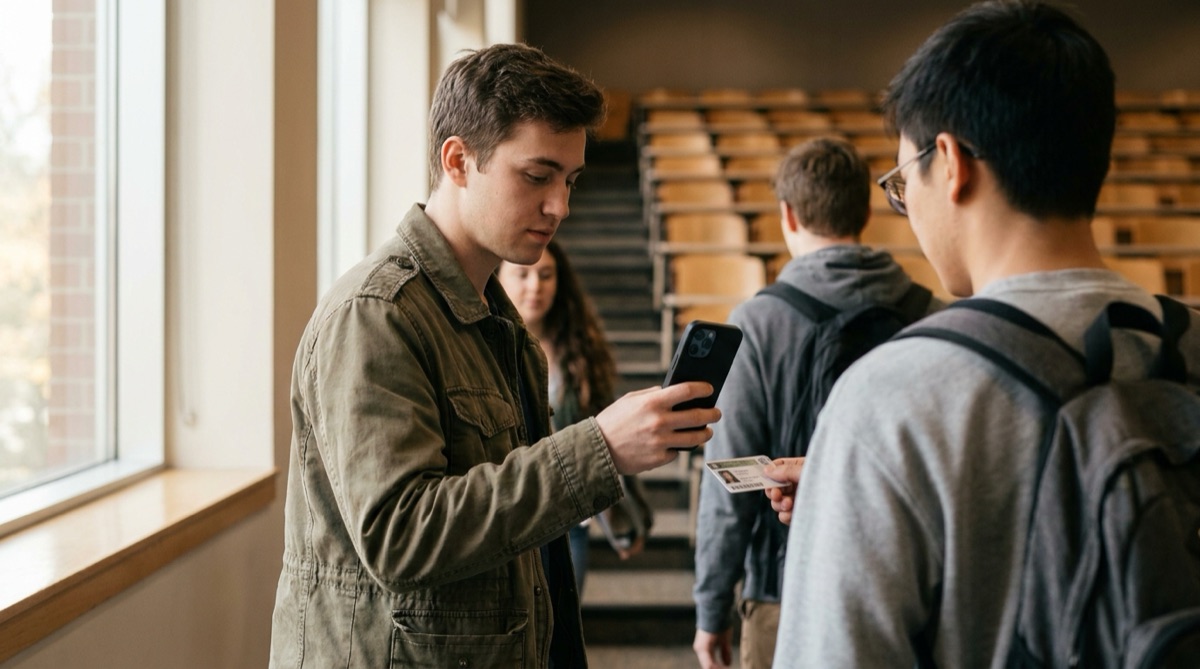
איש צוות משתמש ב-iPhone כדי לסרוק כרטיסי סטודנט לרישום נוכחות בכניסה לאולם הרצאות באוניברסיטה

הבעיה

קריאת שמות בהרצאה גדולה גוזלת זמן הוראה, ודף חתימות שעובר בין השורות חוזר עם שמות בלתי קריאים, רשומות חסרות ומדי פעם חתימה בשביל חבר. אחר כך מישהו צריך להקליד את הדף לגיליון הציונים.

אוניברסיטאות רבות כבר מדפיסות ברקוד או קוד QR על כל כרטיס סטודנט. הקוד הזה מספיק כדי לתעד מי נכנס ומתי, בלי קוראי כרטיסים ייעודיים ובלי מערכת נוספת להטמעה.

נתוני נוכחות הם מידע אישי. הגדרה מבוססת טלפון משאירה את ההחלטה בידי המוסד: המוסד מחליט אילו מזהים נסרקים, איזו רשימת משתתפים נטענת למכשיר ולאן הקובץ המיוצא הולך.

ההגדרה

סריקה רציפה מתעדת כל כרטיס ברגע שהוא מול המצלמה. ייבוא רשימת המשתתפים בקורס לסריקת חיפוש מוסיף את שם הסטודנט לייצוא ומציג אותו לרגע אחרי כל סריקה.

מצב סריקה סריקה רציפה
כותרת עמודת ברקוד מספר סטודנט
נתוני חיפוש רשימת המשתתפים בקורס כקובץ CSV מופרד בפסיקים: מספר סטודנט ראשון, ואחריו שם ותוכנית לימודים, מיובא בסריקת חיפוש מקובץ או מכתובת URL
הפעל הפניות צולבות מופעל, כך ששם הסטודנט מופיע בחלון קופץ קצר אחרי כל סריקה
הפניה לנתוני חיפוש מופעל, כך שהשם ותוכנית הלימודים מתווספים לייצוא
מניעת סריקות כפולות מופעל, כך שכרטיס שמוחזק מול המצלמה פעמיים ברציפות נרשם פעם אחת
סיכום סריקות כפולות אופציונלי: שורה אחת לכל סטודנט עם זמן הסריקה הראשונה והאחרונה
סוגי ברקודים הסוג שמודפס על כרטיסי הסטודנט שלכם, למשל Code 39, Code 128 או QR

שלב אחר שלב

  1. ייבאו את רשימת המשתתפים ייצאו את רשימת הקורס ממערכת הסטודנטים שלכם כ-CSV כשמספר הסטודנט בעמודה הראשונה, וייבאו אותה בסריקת חיפוש. כל טלפון או iPad שמשמש בדלת צריך ייבוא משלו.
  2. התחילו הפעלה לפני השיעור פתחו את הסריקה הרציפה והקישו על התחל סריקה חדשה. ייצאו קודם את ההרצאה הקודמת, כך שכל הרצאה תגיע לקובץ משלה.
  3. סרקו כרטיסים בדלת הסטודנטים מחזיקים את הכרטיס מול המצלמה כשהם נכנסים. החלון הקופץ מציג את השם התואם, כך שתראו במבט אחד של מי הכרטיס שנקרא.
  4. ייצאו אחרי השיעור שלחו את ההפעלה כקובץ CSV או Excel בדוא"ל, ל'קבצים' או ב-SFTP. שם הקובץ יכול לכלול את התאריך, כך שכל הרצאה מקבלת קובץ משלה.
  5. בדקו היעדרויות ואיחורים בגיליון שלכם, השוו את הייצוא לרשימת המשתתפים המלאה כדי לראות מי חסר, וסננו את עמודת חותמת הזמן לסריקות אחרי שעת ההתחלה כדי לראות מי איחר.

מה מקבלים בסוף

כשרשימת המשתתפים מיובאת וההפניה הצולבת מופעלת, כל סריקה הופכת לשורה כזו:

עמודה ערך לדוגמה מה היא מכילה
מספר סטודנט 20231457 הקוד שעל כרטיס הסטודנט
חותמת זמן 2026-10-06 10:03 מתי הכרטיס נסרק; אפשר לפצל לעמודות תאריך וזמן נפרדות
שם סטודנט לדוגמה העמודה השנייה בקובץ ה-CSV של רשימת המשתתפים
תוכנית לימודים הנדסת מכונות עמודות נוספות מרשימת המשתתפים מתווספות לפי הסדר בקובץ ה-CSV שלכם

כשסיכום סריקות כפולות מופעל, הייצוא מציג כל סטודנט פעם אחת עם ספירה, סריקה ראשונה וסריקה אחרונה.

מתאים במיוחד אם…

  • על כרטיסי הסטודנט שלכם יש ברקוד או קוד QR.
  • אתם מלמדים קבוצות גדולות מספיק כדי שקריאת שמות או דפי חתימות גוזלים זמן הרצאה מורגש.
  • רישומי הנוכחות שלכם מגיעים לגיליון אלקטרוני או שאפשר לייבא אותם מקובץ CSV.
  • אתם רוצים שנתוני הנוכחות יישארו במכשירים שהמוסד שולט בהם.

נסו את זה בהרצאה הבאה שלכם

ייבאו רשימת משתתפים, סרקו כמה כרטיסים והסתכלו על הייצוא. ניסיון החינם כולל את כל התכונות.

ניסיון חינם ל-7 ימים • iPhone, iPad ו-Android • ביטול בכל עת