Primjer tijeka rada Obrazovanje

Kako predavač može evidentirati prisutnost skeniranjem studentskih iskaznica

Skenirajte iskaznicu svakog studenta na vratima iPhoneom ili iPadom. Nakon predavanja imate tablicu sa svakim ID-om studenta, vremenom dolaska i, ako uvezete popis studenata, imenom studenta.

Ova stranica pokazuje kako se DataScan može postaviti za ovaj zadatak. Riječ je o ilustraciji, a ne o izvješću o određenom kupcu. Svi kodovi i vrijednosti na njoj su primjeri.

7-dnevno besplatno probno razdoblje • iPhone, iPad i Android • Otkažite bilo kada
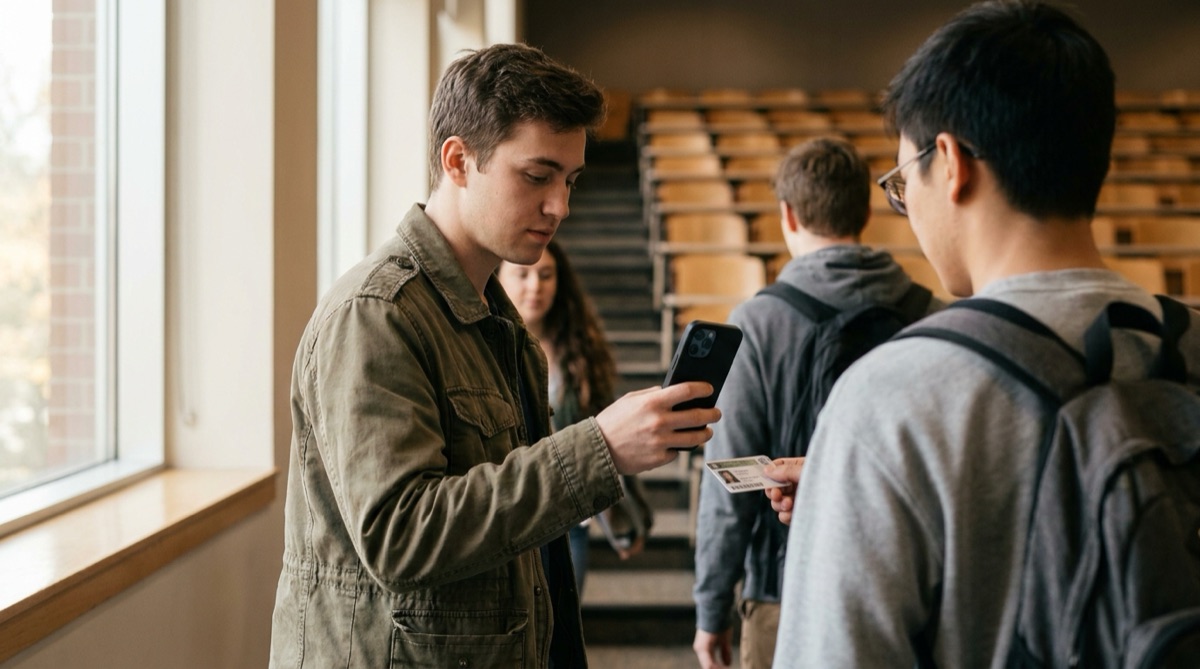
Djelatnik iPhoneom skenira studentske iskaznice radi evidencije prisutnosti na vratima sveučilišne predavaonice

Problem

Prozivka na velikom predavanju oduzima vrijeme nastave, a popis za potpisivanje koji kruži redovima vraća se s nečitkim imenima, nedostajućim unosima i pokojim potpisom za prijatelja. Netko zatim mora prepisati popis u evidenciju ocjena.

Mnoga sveučilišta već tiskaju crtični kod ili QR kod na svaku studentsku iskaznicu. Taj je kod dovoljan da se zabilježi tko je ušao i kada, bez posebnih čitača kartica ili dodatnog sustava koji treba uvesti.

Podaci o prisutnosti osobni su podaci. Postavka temeljena na telefonu ostavlja odluku ustanovi: škola odlučuje koje se iskaznice skeniraju, koji se popis studenata učitava na uređaj i kamo ide izvezena datoteka.

Postavke

Kontinuirano skeniranje bilježi svaku iskaznicu čim se nađe pred kamerom. Uvoz popisa studenata kolegija u način Pretraživačko skeniranje dodaje ime studenta u izvoz i kratko ga prikazuje nakon svakog skeniranja.

Način skeniranja Kontinuirano skeniranje
Zaglavlje stupca barkoda ID studenta
Podaci za pretraživanje Popis studenata kolegija kao CSV odvojen zarezima: najprije ID studenta, zatim Ime i Studij, uvezen u načinu Pretraživačko skeniranje iz datoteke ili s URL-a
Omogući unakrsnu referencu Uključeno, kako bi se ime studenta nakon svakog skeniranja pojavilo u kratkom skočnom prozoru
Unakrsna referenca s podacima za pretraživanje Uključeno, kako bi se Ime i Studij dodali izvozu
Spriječi duplicirana skeniranja Uključeno, kako bi se iskaznica koju dvaput zaredom držite pred kamerom zabilježila jednom
Sažmi duplicirana skeniranja Neobavezno: jedan redak po studentu s vremenom prvog i zadnjeg skeniranja
Vrste barkodova Vrsta otisnuta na vašim iskaznicama, na primjer Code 39, Code 128 ili QR

Korak po korak

  1. Uvezite popis studenata Izvezite popis kolegija iz studentskog informacijskog sustava kao CSV s ID-om studenta u prvom stupcu i uvezite ga u načinu Pretraživačko skeniranje. Svaki telefon ili iPad koji se koristi na vratima treba vlastiti uvoz.
  2. Započnite sesiju prije predavanja Otvorite Kontinuirano skeniranje i dodirnite Započni novo skeniranje. Najprije izvezite prethodno predavanje, kako bi svako predavanje završilo u vlastitoj datoteci.
  3. Skenirajte iskaznice na vratima Studenti pri ulasku drže iskaznicu pred kamerom. Skočni prozor prikazuje odgovarajuće ime, pa na prvi pogled vidite čija je iskaznica očitana.
  4. Izvezite nakon predavanja Pošaljite sesiju kao CSV ili Excel datoteku e-poštom, u Datoteke ili putem SFTP-a. Naziv datoteke može sadržavati datum, kako bi svako predavanje dobilo vlastitu datoteku.
  5. Utvrdite izostanke i kašnjenja U tablici usporedite izvoz s cijelim popisom studenata kako biste vidjeli tko nedostaje, a stupac Vremenska oznaka filtrirajte za skeniranja nakon početka kako biste vidjeli tko je zakasnio.

Što dobivate

Uz uvezen popis studenata i uključenu unakrsnu referencu svako skeniranje postaje redak poput ovoga:

Stupac Primjer vrijednosti Što sadrži
ID studenta 20231457 Kod na studentskoj iskaznici
Vremenska oznaka 2026-10-06 10:03 Kada je iskaznica skenirana; može se podijeliti u zasebne stupce Datum i Sat
Ime Primjer Student Drugi stupac CSV-a s popisom studenata
Studij Strojarstvo Ostali stupci popisa dodaju se redoslijedom iz vašeg CSV-a

Uz uključeno Sažmi duplicirana skeniranja izvoz navodi svakog studenta jednom, sa stupcima Brojač, Prvo skeniranje i Zadnje skeniranje.

Dobro odgovara ako…

  • Vaše studentske iskaznice imaju crtični kod ili QR kod.
  • Predajete skupinama dovoljno velikima da prozivka ili popisi za potpisivanje primjetno oduzimaju vrijeme predavanja.
  • Vaša evidencija prisutnosti završava u tablici ili se može uvesti iz CSV datoteke.
  • Želite da podaci o prisutnosti ostanu na uređajima pod nadzorom škole.

Isprobajte na sljedećem predavanju

Uvezite popis studenata, skenirajte nekoliko iskaznica i pogledajte izvoz. Besplatno probno razdoblje uključuje sve značajke.

7-dnevno besplatno probno razdoblje • iPhone, iPad i Android • Otkažite bilo kada