Voorbeeldworkflow Productie

Hoe een werkplaats kanban-nabestellingen kan versturen met scannen en e-mail

Scan de kaart van elke lege bak, controleer de onderdeelnaam in de pop-up en stuur de lijst met één tik naar uw leverancier. Geen onderdeelnummers typen, geen telefonische bestellingen.

Deze pagina laat zien hoe DataScan voor deze taak kan worden ingericht. Het is een illustratie, geen verslag over een specifieke klant. Alle codes en waarden op deze pagina zijn voorbeelden.

Gratis proefperiode van 7 dagen • iPhone, iPad en Android • Op elk moment opzegbaar
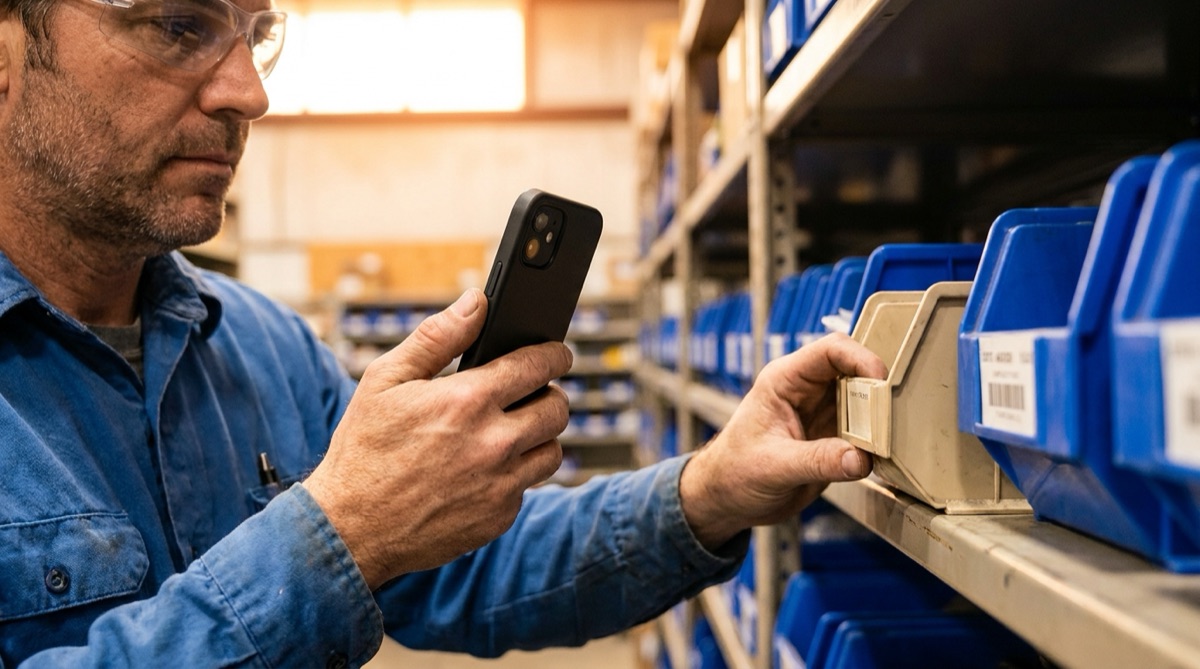
Fabrieksmedewerker die de barcode op een lege onderdelenbak scant om die aan een aanvullijst toe te voegen

Het probleem

Een tweebakken-kanbansysteem is eenvoudig op de werkvloer: is een bak leeg, dan gaat de kaart terug naar inkoop en vult de leverancier hem aan. Het zwakke punt is de stap daartussen. Kaarten verzamelen zich in een doos, iemand typt onderdeelnummers in een e-mail of leest ze voor aan de telefoon, en onderweg wordt een M6 een M8.

Leveranciers die bakken ter plekke of in consignatie aanvullen, hebben hetzelfde probleem van de andere kant. Zij hebben een schone lijst nodig van welke bakken leeg zijn, met hun eigen onderdeelnummers, geen foto van een handgeschreven briefje.

Heeft elke bak al een barcodelabel, dan kan de lijst worden opgebouwd door de labels te scannen. De telefoon toont bij elke scan de onderdeelnaam, zodat een verkeerde kaart bij de bak wordt opgemerkt, en de afgeronde lijst gaat als bestand bij een e-mail naar de leverancier.

De inrichting

De Continue scan past bij bakken die altijd met één standaardhoeveelheid worden aangevuld. De Scan met één waarde past bij bakken waarbij u met elke kaart een aantal meestuurt. Een opzoeklijst van uw bakken voegt de onderdeelnaam toe aan de pop-up en aan het bestand.

Scanmodus Continue scan, of Scan met één waarde als elke regel een aantal bevat
Opzoekgegevens Een CSV van uw bakken, geïmporteerd in de Opzoekscan: eerst de bakbarcode, dan onderdeelnaam, onderdeelnummer van de leverancier, standaard aanvulhoeveelheid
Kruisverwijzingen inschakelen Aan, zodat elke scan even de onderdeelnaam toont (de tweede kolom van de CSV)
Kruisverwijzing met opzoekgegevens Aan, zodat de onderdeelnaam, het onderdeelnummer van de leverancier en de aanvulhoeveelheid aan elke rij van de export worden toegevoegd
Dubbele scans voorkomen Aan, zodat een kaart die twee keer achter elkaar voor de camera wordt gehouden, één keer wordt vastgelegd
E-mail (SMTP) Uw eigen mailserver met TLS/SSL, Naar e-mail ingesteld op het bestel-e-mailadres van uw leverancier
Onderwerp en E-mail handtekening Uw klantnummer in het onderwerp, uw bedrijfsadres en contactpersoon in de handtekening
Gegevens verwijderen na export Aan, zodat de volgende ronde met een lege lijst begint zodra de e-mail is verstuurd

Stap voor stap

  1. Importeer de bakkenlijst Exporteer uw bakkenstam uit uw ERP of spreadsheet als CSV met komma's, met de bakbarcode in de eerste kolom, en importeer die in de Opzoekscan op de telefoon die u voor de ronde gebruikt.
  2. Loop de lijn af en scan lege bakken Open de Continue scan en scan het label of de kanbankaart van elke lege bak. De pop-up toont de onderdeelnaam, zodat u elke kaart bij de bak bevestigt.
  3. Controleer de lijst De scanlijst toont elke bak die u hebt vastgelegd. Een per ongeluk gescande regel verwijdert u met een veeg.
  4. Verstuur de lijst Tik op Verstuur e-mail. Het bestand gaat via uw eigen mailserver naar uw leverancier, met uw klantnummer in het onderwerp.
  5. De leverancier werkt vanuit het bestand De leverancier opent het CSV- of Excel-bestand en ziet bij elke lege bak de bak, de onderdeelnaam, het onderdeelnummer en de aanvulhoeveelheid.

Wat u eruit krijgt

Met kruisverwijzing ingeschakeld wordt elke lege bak één rij, met uw opzoekkolommen na het tijdstempel:

Kolom Voorbeeldwaarde Wat erin staat
Barcode BIN-0471 Het label van de bak of kanbankaart
Tijdstempel 2026-03-14 07:15 Wanneer de bak is gescand
Onderdeelnaam Cilinderkopschroef M8x30 Uit uw bakkenlijst
Onderdeelnr leverancier SHCS-M8-30-A2 Uit uw bakkenlijst
Aanvulaantal 200 Uit uw bakkenlijst

De laatste drie kolommen dragen de kolomnamen van uw eigen CSV. In de Scan met één waarde volgt na de barcode een kolom Hoeveelheid.

Past goed als…

  • Uw bakken of kanbankaarten hebben een barcode, of u kunt ze labelen.
  • Uw leverancier accepteert bestellingen als e-mail met een CSV- of Excel-bijlage.
  • U wilt tijdens het scannen de onderdeelnaam op het scherm, uit een bakkenlijst die u al hebt.
  • Eén persoon verzamelt de kaarten van lege bakken tijdens een vaste ronde.

Verstuur uw volgende nabestelling met een scan

Importeer uw bakkenlijst, scan een paar lege bakken en mail het bestand eerst naar uzelf. De gratis proefperiode bevat alle functies.

Gratis proefperiode van 7 dagen • iPhone, iPad en Android • Op elk moment opzegbaar