Eksempel på arbejdsgang Produktion

Sådan kan et værksted sende kanban-genbestillinger via scanning og e-mail

Scan kortet på hver tom kasse, kontrollér delens navn i popuppen, og send listen til din leverandør med ét tryk. Ingen indtastning af delnumre, ingen bestillinger pr. telefon.

Denne side viser, hvordan DataScan kan sættes op til denne opgave. Det er en illustration, ikke en beretning om en bestemt kunde. Alle koder og værdier på siden er eksempler.

7 dages gratis prøveperiode • iPhone, iPad og Android • Opsig når som helst
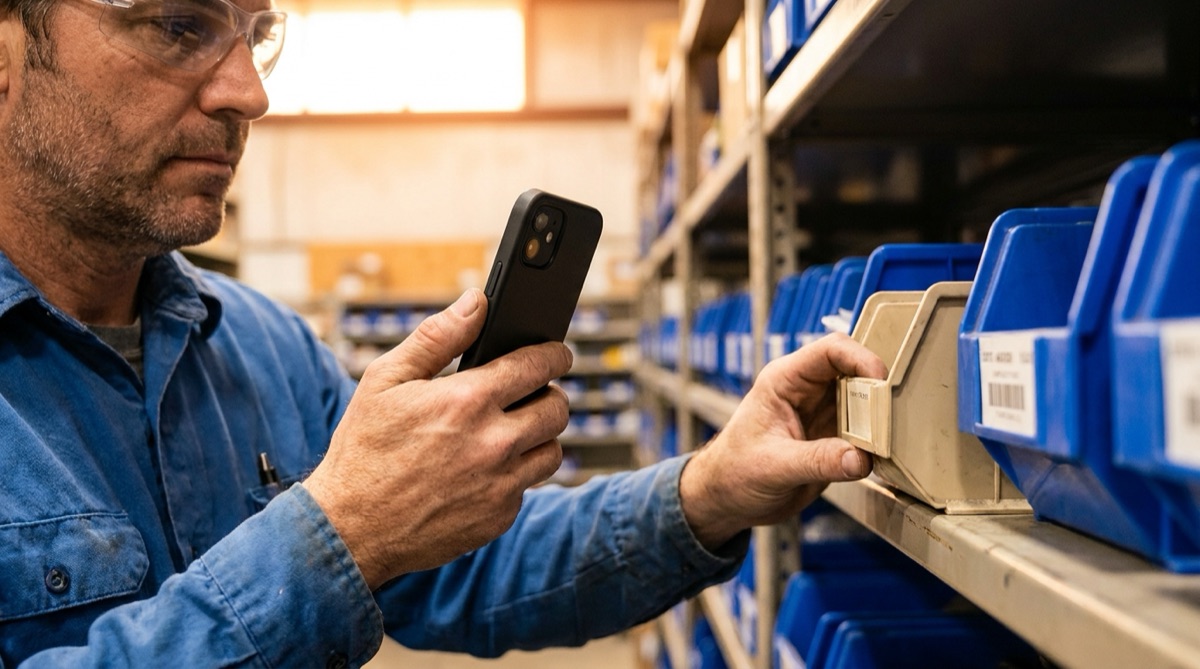
Fabriksmedarbejder scanner stregkoden på en tom delekasse for at føje den til en genopfyldningsliste

Problemet

Et tokasse-kanbansystem er enkelt på værkstedsgulvet: når en kasse er tom, går dens kort tilbage til indkøb, og leverandøren fylder den op. Det svage punkt er trinnet imellem. Kortene samles i en æske, nogen taster delnumre ind i en e-mail eller læser dem op i telefonen, og en M6 bliver til en M8 undervejs.

Leverandører, der fylder kasser op på stedet eller på konsignation, har det samme problem fra den anden side. De har brug for en ren liste over, hvilke kasser der er tomme, med deres egne delnumre, ikke et foto af en håndskrevet seddel.

Hvis hver kasse allerede har en stregkodeetiket, kan listen bygges ved at scanne etiketterne. Telefonen viser delens navn for hver scanning, så et forkert kort opdages ved kassen, og den færdige liste går til leverandøren som en fil vedhæftet en e-mail.

Opsætningen

Kontinuerlig scanning passer til kasser, der altid fyldes op med én standardmængde. Scanning af en enkelt værdi passer til kasser, hvor du sender et antal med hvert kort. En opslagsliste over dine kasser tilføjer delens navn til popuppen og til filen.

Scanningstilstand Kontinuerlig scanning, eller Scanning af en enkelt værdi, når hver linje har et antal
Opslagsdata En CSV-fil over dine kasser, importeret i Opslagsscanning: kassens stregkode først, derefter delens navn, leverandørens delnummer, standardmængde ved opfyldning
Aktivér krydshenvisning Til, så hver scanning et øjeblik viser delens navn (CSV-filens anden kolonne)
Krydsreference med opslagsdata Til, så delens navn, leverandørens delnummer og opfyldningsmængden føjes til hver række i eksporten
Undgå dobbeltscanninger Til, så et kort, der holdes foran kameraet to gange i træk, registreres én gang
E-mail (SMTP) Din egen mailserver med TLS/SSL, Til e-mail sat til din leverandørs bestillingsadresse
Emnelinje og E-mail-signatur Dit kundenummer i emnet, din virksomheds adresse og kontaktperson i signaturen
Slet data efter eksport Til, så den næste runde starter med en tom liste, når e-mailen er sendt

Trin for trin

  1. Importér kasselisten Eksportér dine stamdata for kasser fra dit ERP-system eller regneark som en kommasepareret CSV-fil med kassens stregkode i første kolonne, og importér den i Opslagsscanning på den telefon, der bruges til runden.
  2. Gå linjen, og scan tomme kasser Åbn Kontinuerlig scanning, og scan etiketten eller kanbankortet på hver tom kasse. Popuppen viser delens navn, så du bekræfter hvert kort ved kassen.
  3. Kontrollér listen Scanningslisten viser hver kasse, du har registreret. En linje, der er scannet ved en fejl, fjernes med et swipe.
  4. Send den Tryk på Send e-mail. Filen går via din egen mailserver til din leverandør med dit kundenummer i emnet.
  5. Leverandøren arbejder ud fra filen Leverandøren åbner CSV- eller Excel-filen og ser kasse, delens navn, delnummer og opfyldningsmængde for hver tom kasse.

Det får du ud

Med krydsreference slået til bliver hver tom kasse til én række med dine opslagskolonner efter tidsstemplet:

Kolonne Eksempelværdi Hvad den indeholder
Stregkode BIN-0471 Kassens eller kanbankortets etiket
Tidsstempel 2026-03-14 07:15 Hvornår kassen blev scannet
Delnavn Unbrakoskrue M8x30 Fra din kasseliste
Leverandørens delnr. SHCS-M8-30-A2 Fra din kasseliste
Opfyldningsmængde 200 Fra din kasseliste

De sidste tre kolonner har overskriftsnavnene fra din egen CSV-fil. I Scanning af en enkelt værdi følger en kolonne Mængde efter stregkoden.

Passer godt, hvis …

  • Dine kasser eller kanbankort har en stregkode, eller du kan mærke dem.
  • Din leverandør modtager bestillinger som en e-mail med en CSV- eller Excel-fil vedhæftet.
  • Du vil have delens navn på skærmen, mens du scanner, fra en kasseliste, du allerede har.
  • Én person samler kort fra tomme kasser på en fast runde.

Send din næste genbestilling som en scanning

Importér din kasseliste, scan et par tomme kasser, og send først filen til dig selv pr. e-mail. Den gratis prøveperiode omfatter alle funktioner.

7 dages gratis prøveperiode • iPhone, iPad og Android • Opsig når som helst