مثال على سير العمل التصنيع

كيف يمكن لورشة إرسال طلبات كانبان بالمسح والبريد الإلكتروني

امسح بطاقة كل صندوق فارغ، وتحقّق من اسم القطعة في النافذة المنبثقة، وأرسل القائمة إلى مورّدك بضغطة واحدة. دون كتابة أرقام القطع، ودون طلبات هاتفية.

توضّح هذه الصفحة كيف يمكن إعداد DataScan لهذه المهمة. إنها مثال توضيحي، وليست تقريرًا عن عميل بعينه. جميع الرموز والقيم الواردة فيها أمثلة.

تجربة مجانية لمدة 7 أيام • iPhone وiPad وAndroid • إلغاء في أي وقت
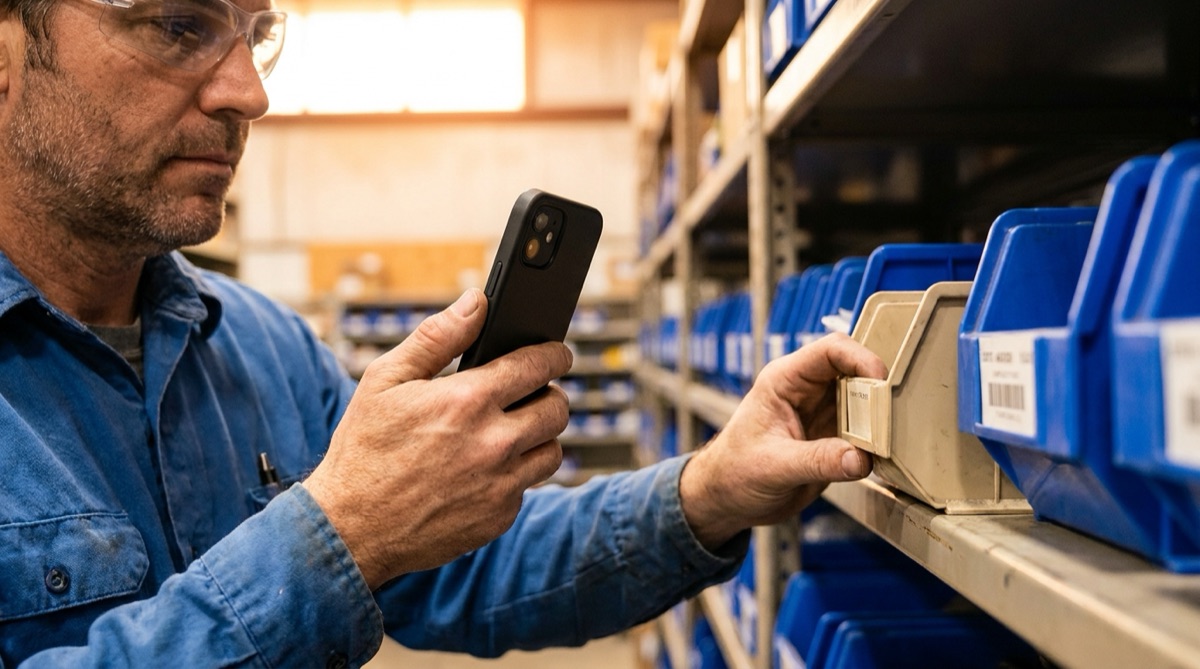
عامل مصنع يمسح الباركود على صندوق قطع فارغ لإضافته إلى قائمة إعادة التعبئة

المشكلة

نظام كانبان بصندوقين بسيط في أرض المصنع: عندما يفرغ صندوق، تعود بطاقته إلى المشتريات ويعيد المورّد تعبئته. ونقطة الضعف هي الخطوة الوسطى. فالبطاقات تتجمّع في علبة، ويكتب شخص ما أرقام القطع في بريد إلكتروني أو يقرؤها عبر الهاتف، فيتحوّل M6 إلى M8 في الطريق.

المورّدون الذين يعيدون تعبئة الصناديق في الموقع أو بنظام الأمانة يواجهون المشكلة نفسها من الجهة الأخرى. فهم يحتاجون إلى قائمة نظيفة بالصناديق الفارغة، بأرقام قطعهم الخاصة، لا صورة لورقة مكتوبة بخط اليد.

إذا كان كل صندوق يحمل ملصق باركود أصلًا، يمكن بناء القائمة بمسح الملصقات. يعرض الهاتف اسم القطعة لكل عملية مسح، فتُلاحَظ البطاقة الخاطئة عند الصندوق، وتذهب القائمة المكتملة إلى المورّد كملف مرفق ببريد إلكتروني.

الإعداد

يناسب المسح المستمر الصناديق التي تُعاد تعبئتها دائمًا بكمية قياسية واحدة. ويناسب مسح قيمة واحدة الصناديق التي ترسل كمية مع كل بطاقة. وتضيف قائمة بحث بصناديقك اسم القطعة إلى النافذة المنبثقة وإلى الملف.

وضع المسح المسح المستمر، أو مسح قيمة واحدة عندما يحمل كل سطر كمية
بيانات البحث ملف CSV بصناديقك، يُستورَد في مسح البحث: باركود الصندوق أولًا، ثم اسم القطعة ورقم قطعة المورّد وكمية إعادة التعبئة القياسية
تمكين الإحالة المرجعية التبادلية مفعّل، فتعرض كل عملية مسح اسم القطعة (العمود الثاني في ملف CSV) لبرهة
الإسناد الترافقي مع بيانات البحث مفعّل، فيُضاف اسم القطعة ورقم قطعة المورّد وكمية إعادة التعبئة إلى كل صفّ في ملف التصدير
منع عمليات المسح المكررة مفعّل، فالبطاقة التي توضع أمام الكاميرا مرتين متتاليتين تُسجَّل مرة واحدة
البريد الإلكتروني (SMTP) خادم بريدك الخاص مع TLS/SSL، و«إلى البريد الإلكتروني» مضبوط على عنوان الطلبات لدى مورّدك
سطر الموضوع وتوقيع البريد الإلكتروني رقم العميل في الموضوع، وعنوان شركتك وجهة الاتصال في التوقيع
حذف البيانات بعد التصدير مفعّل، فتبدأ الجولة التالية بقائمة فارغة بعد إرسال البريد

خطوة بخطوة

  1. استورِد قائمة الصناديق صدّر البيانات الرئيسية للصناديق من نظام ERP أو جدول البيانات لديك كملف CSV مفصول بفواصل مع باركود الصندوق في العمود الأول، واستورِده في مسح البحث على الهاتف المستخدَم في الجولة.
  2. تجوّل على الخط وامسح الصناديق الفارغة افتح المسح المستمر وامسح ملصق كل صندوق فارغ أو بطاقة كانبان الخاصة به. تعرض النافذة المنبثقة اسم القطعة، فتتأكّد من كل بطاقة عند الصندوق.
  3. تحقّق من القائمة تعرض قائمة المسح كل صندوق التقطته. ويُحذَف السطر الممسوح خطأً بسحبة.
  4. أرسلها اضغط على «إرسال بريد إلكتروني». يذهب الملف عبر خادم بريدك الخاص إلى مورّدك، مع رقم العميل في الموضوع.
  5. يعمل المورّد من الملف يفتح المورّد ملف CSV أو Excel ويرى الصندوق واسم القطعة ورقم القطعة وكمية إعادة التعبئة لكل صندوق فارغ.

ما تحصل عليه

مع تفعيل الإسناد الترافقي، يصبح كل صندوق فارغ صفًّا واحدًا مع أعمدة البحث بعد الطابع الزمني:

العمود قيمة مثال ما يحتويه
الرمز الشريطي BIN-0471 ملصق الصندوق أو بطاقة كانبان
الطابع الزمني 2026-03-14 07:15 وقت مسح الصندوق
اسم القطعة برغي سداسي الرأس المجوّف M8x30 من قائمة صناديقك
رقم قطعة المورّد SHCS-M8-30-A2 من قائمة صناديقك
كمية إعادة التعبئة 200 من قائمة صناديقك

تحمل الأعمدة الثلاثة الأخيرة أسماء الترويسات الموجودة في ملف CSV الخاص بك. وفي مسح قيمة واحدة، يلي عمود الكمية الباركود.

مناسب إذا…

  • صناديقك أو بطاقات كانبان لديك تحمل باركودًا، أو يمكنك وضع ملصقات عليها.
  • مورّدك يقبل الطلبات كبريد إلكتروني مع مرفق CSV أو Excel.
  • تريد اسم القطعة على الشاشة أثناء المسح، من قائمة صناديق لديك بالفعل.
  • يجمع شخص واحد بطاقات الصناديق الفارغة في جولة منتظمة.

أرسل طلب إعادة التعبئة القادم بالمسح

استورِد قائمة صناديقك، وامسح بضعة صناديق فارغة، وأرسل الملف بالبريد الإلكتروني إلى نفسك أولًا. تتضمّن التجربة المجانية كل الميزات.

تجربة مجانية لمدة 7 أيام • iPhone وiPad وAndroid • إلغاء في أي وقت