ตัวอย่างเวิร์กโฟลว์ การผลิต

โรงงานส่งคำสั่งซื้อคัมบังซ้ำด้วยการสแกนและอีเมลได้อย่างไร

สแกนการ์ดของทุกช่องเก็บที่ว่าง ตรวจชื่อชิ้นส่วนในป๊อปอัป แล้วส่งรายการให้ผู้จำหน่ายด้วยการแตะครั้งเดียว ไม่ต้องพิมพ์หมายเลขชิ้นส่วน ไม่ต้องสั่งทางโทรศัพท์

หน้านี้แสดงว่าตั้งค่า DataScan สำหรับงานนี้ได้อย่างไร เป็นเพียงตัวอย่างประกอบ ไม่ใช่รายงานเกี่ยวกับลูกค้ารายใดรายหนึ่ง โค้ดและค่าทั้งหมดในหน้านี้เป็นตัวอย่าง

ทดลองใช้ฟรี 7 วัน • iPhone, iPad และ Android • ยกเลิกได้ทุกเมื่อ
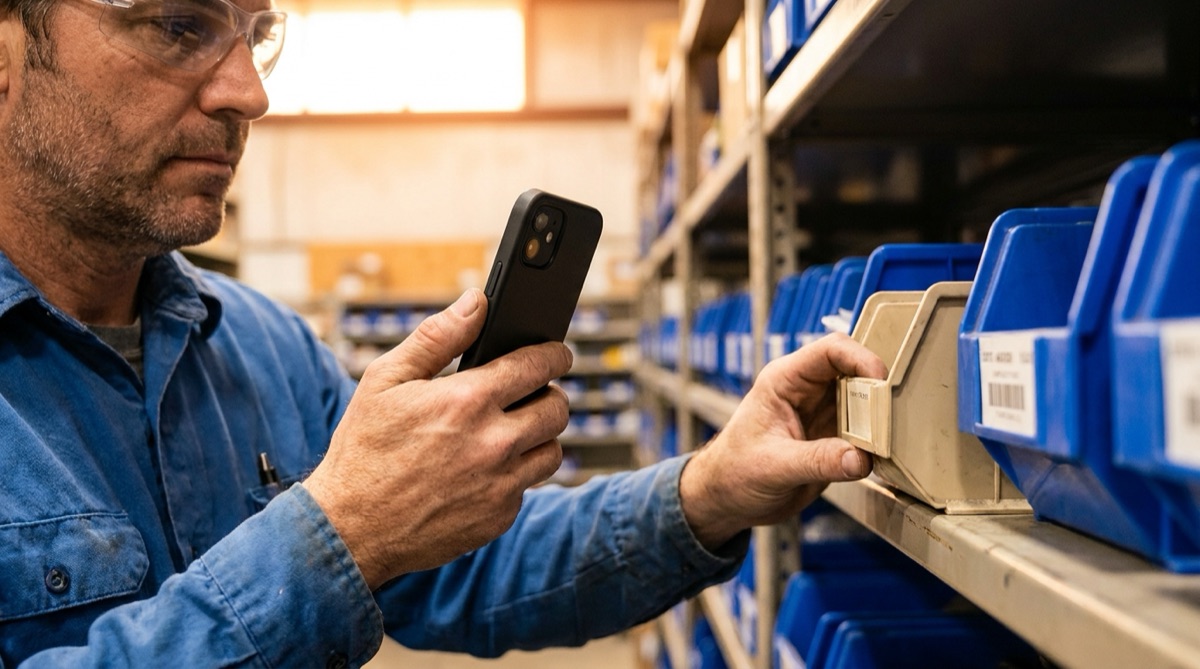
พนักงานโรงงานกำลังสแกนบาร์โค้ดบนช่องเก็บชิ้นส่วนที่ว่างเพื่อเพิ่มลงในรายการเติมของ

ปัญหา

ระบบคัมบังสองช่องเก็บนั้นเรียบง่ายในพื้นที่ผลิต: เมื่อช่องเก็บว่าง การ์ดจะกลับไปที่ฝ่ายจัดซื้อและผู้จำหน่ายก็เติมให้ จุดอ่อนอยู่ที่ขั้นตอนตรงกลาง การ์ดกองอยู่ในกล่อง มีคนพิมพ์หมายเลขชิ้นส่วนลงอีเมลหรืออ่านทางโทรศัพท์ แล้ว M6 ก็กลายเป็น M8 ระหว่างทาง

ผู้จำหน่ายที่มาเติมช่องเก็บที่หน้างานหรือแบบฝากขายก็เจอปัญหาเดียวกันจากอีกฝั่ง พวกเขาต้องการรายการที่เรียบร้อยว่าช่องเก็บใดว่าง พร้อมหมายเลขชิ้นส่วนของตัวเอง ไม่ใช่รูปถ่ายโน้ตที่เขียนด้วยมือ

หากทุกช่องเก็บมีฉลากบาร์โค้ดอยู่แล้ว ก็สร้างรายการได้ด้วยการสแกนฉลาก โทรศัพท์จะแสดงชื่อชิ้นส่วนในการสแกนแต่ละครั้ง การ์ดที่ผิดจึงถูกสังเกตเห็นตั้งแต่ที่ช่องเก็บ และรายการที่เสร็จแล้วจะไปถึงผู้จำหน่ายเป็นไฟล์แนบในอีเมล

การตั้งค่า

การสแกนต่อเนื่องเหมาะกับช่องเก็บที่เติมด้วยจำนวนมาตรฐานเดียวเสมอ การสแกนค่าเดียวเหมาะกับช่องเก็บที่คุณส่งจำนวนไปกับการ์ดแต่ละใบ รายการค้นหาช่องเก็บจะเพิ่มชื่อชิ้นส่วนในป๊อปอัปและในไฟล์

โหมดการสแกน การสแกนต่อเนื่อง หรือการสแกนค่าเดียวเมื่อแต่ละบรรทัดมีจำนวน
ข้อมูลค้นหา CSV ของช่องเก็บที่นำเข้าในการสแกนแบบค้นหา: บาร์โค้ดช่องเก็บก่อน ตามด้วยชื่อชิ้นส่วน รหัสชิ้นส่วนของผู้จำหน่าย จำนวนเติมมาตรฐาน
เปิดใช้งานการอ้างอิงข้าม เปิด เพื่อให้การสแกนแต่ละครั้งแสดงชื่อชิ้นส่วน (คอลัมน์ที่สองของ CSV) ครู่หนึ่ง
อ้างอิงข้ามกับข้อมูลการค้นหา เปิด เพื่อเพิ่มชื่อชิ้นส่วน รหัสชิ้นส่วนของผู้จำหน่าย และจำนวนเติมลงในทุกแถวของไฟล์ส่งออก
ป้องกันการสแกนซ้ำ เปิด เพื่อให้การ์ดที่ถือไว้หน้ากล้องสองครั้งติดกันถูกบันทึกครั้งเดียว
อีเมล (SMTP) เซิร์ฟเวอร์อีเมลของคุณเองพร้อม TLS/SSL และตั้ง "อีเมลผู้รับ" เป็นที่อยู่อีเมลรับคำสั่งซื้อของผู้จำหน่าย
หัวข้ออีเมลและลายเซ็นอีเมล รหัสลูกค้าของคุณในหัวเรื่อง ที่อยู่บริษัทและผู้ติดต่อในลายเซ็น
ลบข้อมูลหลังส่งออก เปิด เพื่อให้รอบถัดไปเริ่มด้วยรายการว่างหลังส่งอีเมลแล้ว

ทีละขั้นตอน

  1. นำเข้ารายการช่องเก็บ ส่งออกข้อมูลหลักช่องเก็บจาก ERP หรือสเปรดชีตเป็น CSV คั่นด้วยจุลภาค โดยให้บาร์โค้ดช่องเก็บอยู่คอลัมน์แรก แล้วนำเข้าในการสแกนแบบค้นหาบนโทรศัพท์ที่ใช้เดินรอบ
  2. เดินตามไลน์และสแกนช่องเก็บที่ว่าง เปิดการสแกนต่อเนื่องแล้วสแกนฉลากหรือการ์ดคัมบังของช่องเก็บที่ว่างแต่ละช่อง ป๊อปอัปจะแสดงชื่อชิ้นส่วน คุณจึงยืนยันการ์ดทุกใบได้ที่ช่องเก็บ
  3. ตรวจรายการ รายการสแกนแสดงทุกช่องเก็บที่คุณบันทึก บรรทัดที่สแกนผิดลบได้ด้วยการปัด
  4. ส่ง แตะ "ส่งอีเมล" ไฟล์จะผ่านเซิร์ฟเวอร์อีเมลของคุณเองไปถึงผู้จำหน่าย พร้อมรหัสลูกค้าของคุณในหัวเรื่อง
  5. ผู้จำหน่ายทำงานจากไฟล์ ผู้จำหน่ายเปิดไฟล์ CSV หรือ Excel และเห็นช่องเก็บ ชื่อชิ้นส่วน รหัสชิ้นส่วน และจำนวนเติมของทุกช่องเก็บที่ว่าง

สิ่งที่คุณได้รับ

เมื่อเปิดการอ้างอิงข้าม ช่องเก็บที่ว่างแต่ละช่องจะเป็นหนึ่งแถว โดยมีคอลัมน์จากรายการค้นหาต่อจากเวลาประทับตรา:

คอลัมน์ ค่าตัวอย่าง ข้อมูลที่เก็บ
บาร์โค้ด BIN-0471 ฉลากช่องเก็บหรือการ์ดคัมบัง
เวลาประทับตรา 2026-03-14 07:15 เวลาที่สแกนช่องเก็บ
ชื่อชิ้นส่วน สกรูหัวจมหกเหลี่ยม M8x30 จากรายการช่องเก็บของคุณ
รหัสชิ้นส่วนผู้จำหน่าย SHCS-M8-30-A2 จากรายการช่องเก็บของคุณ
จำนวนเติม 200 จากรายการช่องเก็บของคุณ

สามคอลัมน์สุดท้ายใช้ชื่อหัวคอลัมน์จาก CSV ของคุณเอง ในการสแกนค่าเดียว จะมีคอลัมน์ปริมาณต่อจากบาร์โค้ด

เหมาะกับคุณหาก…

  • ช่องเก็บหรือการ์ดคัมบังของคุณมีบาร์โค้ด หรือคุณติดฉลากได้
  • ผู้จำหน่ายของคุณรับคำสั่งซื้อเป็นอีเมลที่แนบไฟล์ CSV หรือ Excel
  • คุณต้องการเห็นชื่อชิ้นส่วนบนหน้าจอขณะสแกน จากรายการช่องเก็บที่คุณมีอยู่แล้ว
  • มีคนหนึ่งคนเก็บการ์ดของช่องเก็บที่ว่างตามรอบประจำ

ส่งคำสั่งซื้อซ้ำครั้งถัดไปด้วยการสแกน

นำเข้ารายการช่องเก็บ สแกนช่องเก็บที่ว่างไม่กี่ช่อง แล้วส่งไฟล์ทางอีเมลถึงตัวเองก่อน การทดลองใช้ฟรีรวมทุกฟีเจอร์

ทดลองใช้ฟรี 7 วัน • iPhone, iPad และ Android • ยกเลิกได้ทุกเมื่อ