Beispiel-Workflow Fertigung

Wie eine Werkstatt Kanban-Nachbestellungen per Scan und E-Mail senden kann

Die Karte jedes leeren Behälters scannen, den Teilenamen im Pop-up prüfen und die Liste mit einem Tipp an den Lieferanten senden. Keine Teilenummern tippen, keine Bestellungen am Telefon.

Diese Seite zeigt, wie DataScan für diese Aufgabe eingerichtet werden kann. Sie ist eine Veranschaulichung, kein Bericht über einen bestimmten Kunden. Alle Codes und Werte darauf sind Beispiele.

7 Tage kostenlos testen • iPhone, iPad & Android • Jederzeit kündbar
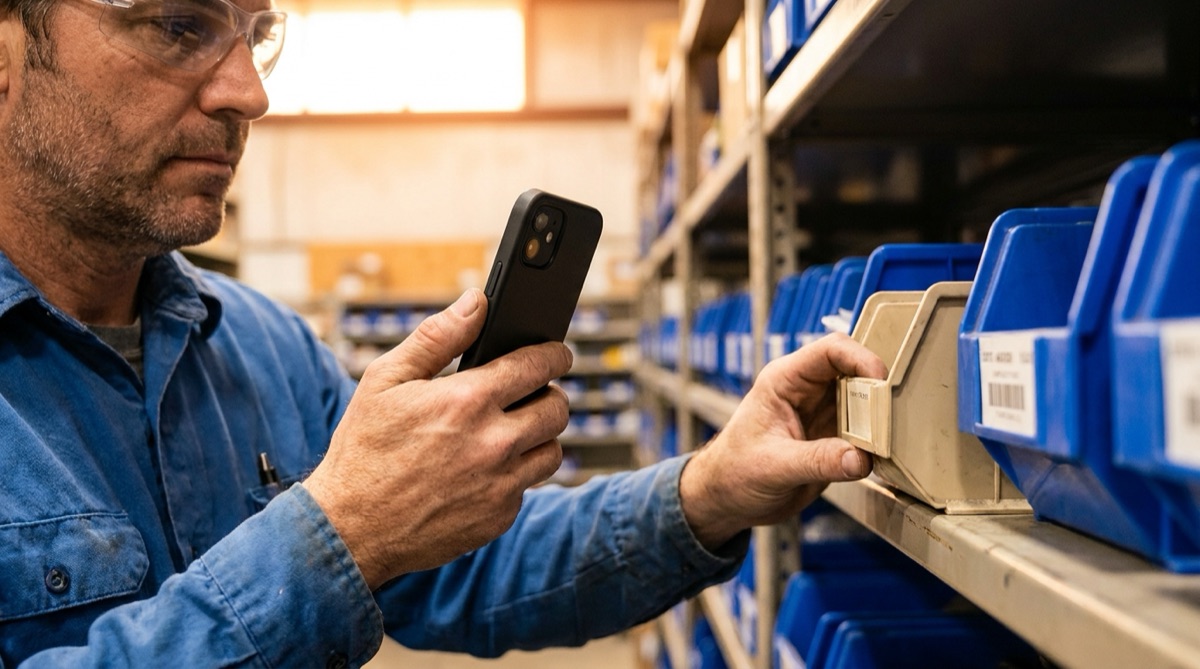
Mitarbeiter in der Fertigung scannt den Barcode eines leeren Teilebehälters, um ihn auf eine Nachschubliste zu setzen

Das Problem

Ein Zwei-Behälter-Kanban ist in der Fertigung einfach: Ist ein Behälter leer, geht seine Karte zurück an den Einkauf, und der Lieferant füllt ihn nach. Die Schwachstelle ist der Schritt dazwischen. Karten sammeln sich in einer Kiste, jemand tippt Teilenummern in eine E-Mail oder liest sie am Telefon vor, und unterwegs wird aus einem M6 ein M8.

Lieferanten, die Behälter vor Ort oder per Konsignation auffüllen, haben dasselbe Problem von der anderen Seite. Sie brauchen eine saubere Liste, welche Behälter leer sind, mit ihren eigenen Teilenummern, nicht das Foto eines handschriftlichen Zettels.

Trägt jeder Behälter bereits ein Barcode-Etikett, lässt sich die Liste durch Scannen der Etiketten erstellen. Das Smartphone zeigt zu jedem Scan den Teilenamen, eine falsche Karte fällt also schon am Behälter auf, und die fertige Liste geht als Datei im Anhang einer E-Mail an den Lieferanten.

Die Einrichtung

Der Kontinuierliche Scan passt zu Behältern, die immer mit einer Standardmenge aufgefüllt werden. Der Einzelwert-Scan passt zu Behältern, bei denen Sie mit jeder Karte eine Menge senden. Eine Nachschlageliste Ihrer Behälter ergänzt das Pop-up und die Datei um den Teilenamen.

Scan-Modus Kontinuierlicher Scan, oder Einzelwert-Scan, wenn jede Zeile eine Menge trägt
Nachschlagedaten Eine CSV Ihrer Behälter, im Nachschlage-Scan importiert: zuerst der Behälter-Barcode, dann Teilename, Lieferanten-Teilenummer, Standard-Nachfüllmenge
Querverweise aktivieren Eingeschaltet, damit jeder Scan kurz den Teilenamen zeigt (die zweite Spalte der CSV)
Mit Nachschlagedaten abgleichen Eingeschaltet, damit Teilename, Lieferanten-Teilenummer und Nachfüllmenge jeder Zeile des Exports hinzugefügt werden
Doppelte Scans verhindern Eingeschaltet, damit eine Karte, die zweimal hintereinander vor die Kamera gehalten wird, einmal erfasst wird
E-Mail (SMTP) Ihr eigener Mailserver mit TLS/SSL, „Empfänger-E-Mail“ auf die Bestelladresse Ihres Lieferanten gesetzt
Betreffzeile und E-Mail-Signatur Ihre Kundennummer im Betreff, Firmenadresse und Ansprechpartner in der Signatur
Daten nach Export löschen Eingeschaltet, damit die nächste Runde mit einer leeren Liste beginnt, sobald die E-Mail gesendet ist

Schritt für Schritt

  1. Die Behälterliste importieren Exportieren Sie Ihren Behälterstamm aus Ihrem ERP oder Ihrer Tabelle als kommagetrennte CSV mit dem Behälter-Barcode in der ersten Spalte und importieren Sie ihn auf dem Smartphone für die Runde im Nachschlage-Scan.
  2. Die Linie abgehen und leere Behälter scannen Öffnen Sie den Kontinuierlichen Scan und scannen Sie das Etikett oder die Kanban-Karte jedes leeren Behälters. Das Pop-up zeigt den Teilenamen, so bestätigen Sie jede Karte direkt am Behälter.
  3. Die Liste prüfen Die Scan-Liste zeigt jeden erfassten Behälter. Eine versehentlich gescannte Zeile wird mit einem Wisch entfernt.
  4. Senden Tippen Sie auf „E-Mail senden“. Die Datei geht über Ihren eigenen Mailserver an Ihren Lieferanten, mit Ihrer Kundennummer im Betreff.
  5. Der Lieferant arbeitet mit der Datei Der Lieferant öffnet die CSV- oder Excel-Datei und sieht zu jedem leeren Behälter Behälter, Teilename, Teilenummer und Nachfüllmenge.

Was Sie am Ende erhalten

Mit eingeschaltetem Abgleich wird jeder leere Behälter zu einer Zeile, mit Ihren Nachschlagespalten nach dem Zeitstempel:

Spalte Beispielwert Inhalt
Barcode BIN-0471 Das Behälter- oder Kanban-Kartenetikett
Zeitstempel 2026-03-14 07:15 Wann der Behälter gescannt wurde
Teilename Zylinderschraube M8x30 Aus Ihrer Behälterliste
Lieferanten-Teilenr SHCS-M8-30-A2 Aus Ihrer Behälterliste
Nachfüllmenge 200 Aus Ihrer Behälterliste

Die letzten drei Spalten tragen die Spaltennamen Ihrer eigenen CSV. Im Einzelwert-Scan folgt auf den Barcode eine Spalte Menge.

Passt gut, wenn…

  • Ihre Behälter oder Kanban-Karten tragen einen Barcode, oder Sie können sie etikettieren.
  • Ihr Lieferant nimmt Bestellungen als E-Mail mit CSV- oder Excel-Anhang an.
  • Sie möchten beim Scannen den Teilenamen auf dem Bildschirm sehen, aus einer Behälterliste, die Sie bereits haben.
  • Eine Person sammelt die Karten leerer Behälter auf einer regelmäßigen Runde ein.

Senden Sie Ihre nächste Nachbestellung per Scan

Importieren Sie Ihre Behälterliste, scannen Sie ein paar leere Behälter und senden Sie die Datei zuerst an sich selbst. Die kostenlose Testphase umfasst alle Funktionen.

7 Tage kostenlos testen • iPhone, iPad & Android • Jederzeit kündbar