双箱看板系统在车间里很简单:料盒空了,卡片回到采购,供应商把它补满。薄弱环节在中间这一步。卡片堆在盒子里,有人把零件号键入邮件或在电话里念出来,途中 M6 就变成了 M8。
在现场补货或以寄售方式补货的供应商,从另一端遇到同样的问题。他们需要的是一份带有他们自己零件号的、哪些料盒空了的干净清单,而不是一张手写便条的照片。
如果每个料盒都已有条形码标签,扫描标签就能生成清单。每次扫描手机都会显示零件名称,拿错卡片在料盒前就能发现,完成的清单作为邮件附件发给供应商。
扫描每个空料盒的卡片,在弹窗中确认零件名称,轻点一下把清单发给供应商。不用键入零件号,也不用电话下单。
本页展示如何为这项任务设置 DataScan。这只是一个示例,并非关于某个特定客户的报告。页面上的所有编码和数值均为示例。
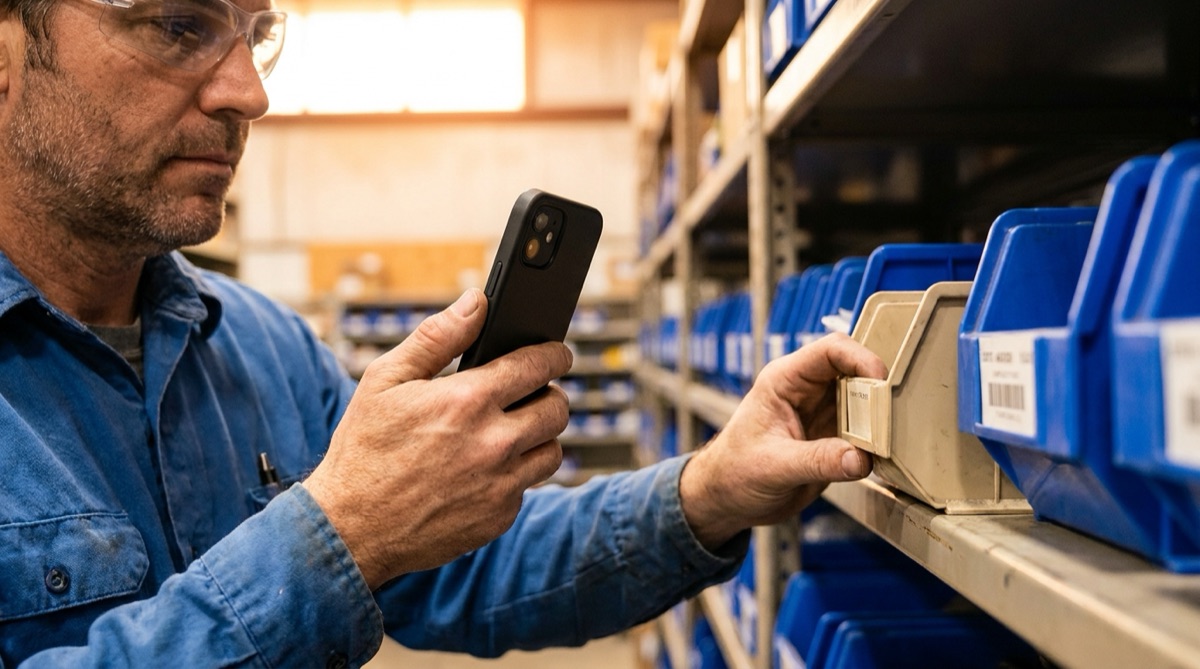
双箱看板系统在车间里很简单:料盒空了,卡片回到采购,供应商把它补满。薄弱环节在中间这一步。卡片堆在盒子里,有人把零件号键入邮件或在电话里念出来,途中 M6 就变成了 M8。
在现场补货或以寄售方式补货的供应商,从另一端遇到同样的问题。他们需要的是一份带有他们自己零件号的、哪些料盒空了的干净清单,而不是一张手写便条的照片。
如果每个料盒都已有条形码标签,扫描标签就能生成清单。每次扫描手机都会显示零件名称,拿错卡片在料盒前就能发现,完成的清单作为邮件附件发给供应商。
连续扫描适合始终按同一标准数量补货的料盒。单值扫描适合每张卡片都要附带数量的料盒。料盒查询清单会在弹窗和文件中加上零件名称。
| 扫描模式 | 连续扫描;如果每行都带数量,则用单值扫描 |
|---|---|
| 查询数据 | 在查找扫描中导入的料盒 CSV:料盒条形码在前,然后是零件名称、供应商零件号、标准补货数量 |
| 启用交叉引用 | 开启,每次扫描会短暂显示零件名称(CSV 的第二列) |
| 与查询数据交叉引用 | 开启,零件名称、供应商零件号和补货数量会添加到导出文件的每一行 |
| 防止重复扫描 | 开启,连续两次放到摄像头前的卡片只记录一次 |
| 电子邮件(SMTP) | 您自己的邮件服务器,使用 TLS/SSL;收件人邮箱设为供应商的订单邮箱 |
| 主题行和电子邮件签名 | 主题中写客户编号,签名中写公司地址和联系人 |
| 导出后删除数据 | 开启,邮件发出后,下一轮从空清单开始 |
开启交叉引用后,每个空料盒成为一行,时间戳之后是您的查询列:
| 列 | 示例值 | 内容说明 |
|---|---|---|
| 条形码 | BIN-0471 |
料盒或看板卡标签 |
| 时间戳 | 2026-03-14 07:15 |
扫描该料盒的时间 |
| 零件名称 | 内六角圆柱头螺钉 M8x30 |
来自您的料盒清单 |
| 供应商零件号 | SHCS-M8-30-A2 |
来自您的料盒清单 |
| 补货数量 | 200 |
来自您的料盒清单 |
最后三列使用您自己 CSV 中的标题名称。在单值扫描中,条形码之后还有一列数量。
导入料盒清单,扫描几个空料盒,先把文件发到自己的邮箱。免费试用包含全部功能。