Exempel på arbetsflöde Tillverkning

Så kan en verkstad skicka kanbanbeställningar med skanning och e-post

Skanna kortet på varje tom back, kontrollera detaljnamnet i popup-rutan och skicka listan till din leverantör med ett tryck. Inga detaljnummer att skriva in, inga telefonbeställningar.

Den här sidan visar hur DataScan kan ställas in för den här uppgiften. Det är en illustration, inte en rapport om en specifik kund. Alla koder och värden på sidan är exempel.

7 dagars kostnadsfri provperiod • iPhone, iPad och Android • Avsluta när som helst
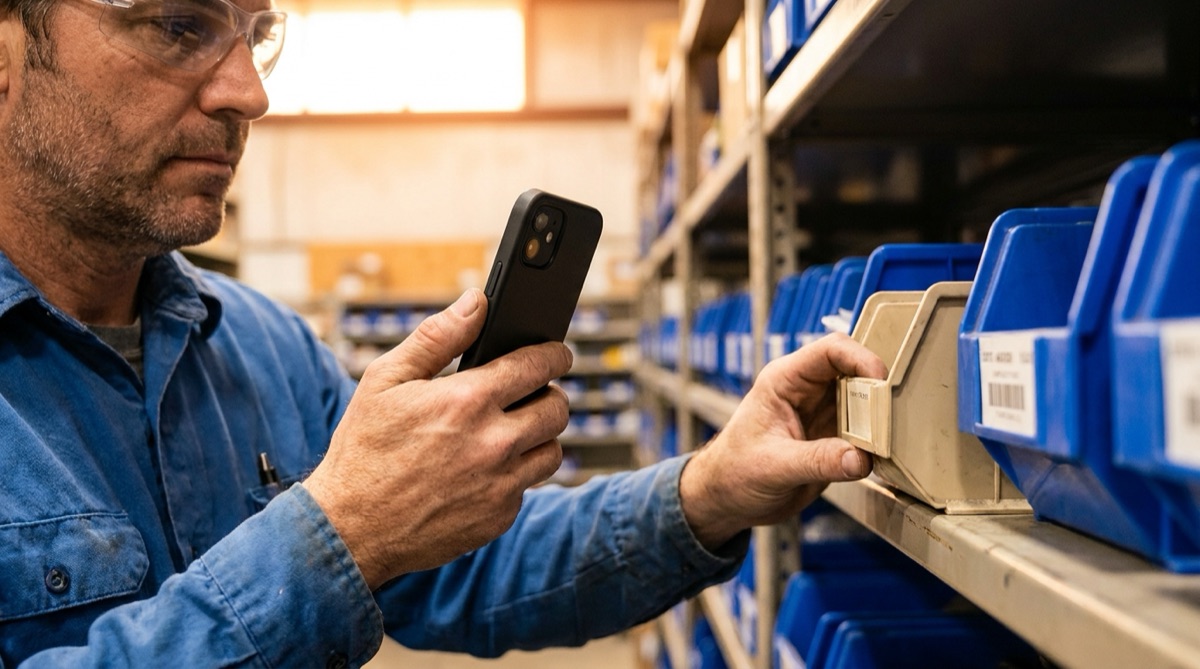
Fabriksarbetare som skannar streckkoden på en tom detaljback för att lägga till den i en påfyllningslista

Problemet

Ett tvåbinge-kanbansystem är enkelt på verkstadsgolvet: när en back är tom går dess kort tillbaka till inköp och leverantören fyller på den. Den svaga punkten är steget däremellan. Korten samlas i en låda, någon skriver in detaljnummer i ett mejl eller läser upp dem i telefon, och en M6 blir en M8 på vägen.

Leverantörer som fyller på backar på plats eller i konsignationslager har samma problem från andra hållet. De behöver en ren lista över vilka backar som är tomma, med sina egna detaljnummer, inte ett foto av en handskriven lapp.

Om varje back redan har en streckkodsetikett kan listan byggas genom att etiketterna skannas. Telefonen visar detaljnamnet för varje skanning, så att ett felaktigt kort upptäcks vid backen, och den färdiga listan går till leverantören som en fil bifogad i ett mejl.

Inställningarna

Kontinuerlig skanning passar backar som alltid fylls på med ett standardantal. Skanning av enstaka värden passar backar där du skickar ett antal med varje kort. En uppslagslista över dina backar lägger till detaljnamnet i popup-rutan och i filen.

Skanningsläge Kontinuerlig skanning, eller Skanning av enstaka värden när varje rad har ett antal
Uppslagsdata En CSV över dina backar, importerad i Uppslagsskanning: backens streckkod först, sedan detaljnamn, leverantörens detaljnummer, standardantal för påfyllning
Aktivera korsreferenser På, så att varje skanning en kort stund visar detaljnamnet (CSV-filens andra kolumn)
Korsreferens med uppslagsdata På, så att detaljnamn, leverantörens detaljnummer och påfyllningsantal läggs till på varje rad i exporten
Förhindra dubbelscanningar På, så att ett kort som hålls framför kameran två gånger i rad registreras en gång
E-post (SMTP) Din egen e-postserver med TLS/SSL, Till e-post inställd på leverantörens beställningsadress
Ämnesrad och E-post signatur Ditt kundnummer i ämnesraden, företagets adress och kontaktperson i signaturen
Radera data efter export På, så att nästa runda börjar med en tom lista när mejlet har skickats

Steg för steg

  1. Importera backlistan Exportera backregistret från ditt affärssystem eller kalkylark som kommaseparerad CSV med backens streckkod i första kolumnen och importera det i Uppslagsskanning på den telefon som används för rundan.
  2. Gå längs linjen och skanna tomma backar Öppna Kontinuerlig skanning och skanna etiketten eller kanbankortet på varje tom back. Popup-rutan visar detaljnamnet, så att du bekräftar varje kort vid backen.
  3. Kontrollera listan Skanningslistan visar varje back du har registrerat. En rad som skannats av misstag tas bort med en svepning.
  4. Skicka den Tryck på Skicka e-post. Filen går via din egen e-postserver till leverantören, med ditt kundnummer i ämnesraden.
  5. Leverantören arbetar utifrån filen Leverantören öppnar CSV- eller Excel-filen och ser back, detaljnamn, detaljnummer och påfyllningsantal för varje tom back.

Det här får du ut

Med korsreferens påslagen blir varje tom back en rad med dina uppslagskolumner efter tidsstämpeln:

Kolumn Exempelvärde Innehåll
Streckkod BIN-0471 Etiketten på backen eller kanbankortet
Tidsstämpel 2026-03-14 07:15 När backen skannades
Detaljnamn Insexskruv M8x30 Från din backlista
Leverantörens detaljnr SHCS-M8-30-A2 Från din backlista
Påfyllningsantal 200 Från din backlista

De tre sista kolumnerna har rubriknamnen från din egen CSV. I Skanning av enstaka värden följer en kolumn Kvantitet efter streckkoden.

Passar bra om…

  • Dina backar eller kanbankort har en streckkod, eller så kan du märka dem.
  • Din leverantör tar emot beställningar som e-post med en bifogad CSV- eller Excel-fil.
  • Du vill se detaljnamnet på skärmen medan du skannar, från en backlista du redan har.
  • En person samlar in kort för tomma backar på en regelbunden runda.

Skicka din nästa påfyllning som en skanning

Importera din backlista, skanna några tomma backar och mejla filen till dig själv först. Den kostnadsfria provperioden innehåller alla funktioner.

7 dagars kostnadsfri provperiod • iPhone, iPad och Android • Avsluta när som helst