Пример рабочего процесса Производство

Как мастерская может отправлять канбан-заказы сканированием и письмом

Отсканируйте карточку каждого пустого контейнера, сверьте название детали во всплывающем окне и одним нажатием отправьте список поставщику. Без ввода номеров деталей и без заказов по телефону.

На этой странице показано, как можно настроить DataScan для этой задачи. Это иллюстрация, а не отчёт о конкретном клиенте. Все коды и значения на ней приведены для примера.

7-дневный бесплатный пробный период • iPhone, iPad и Android • Отмена в любой момент
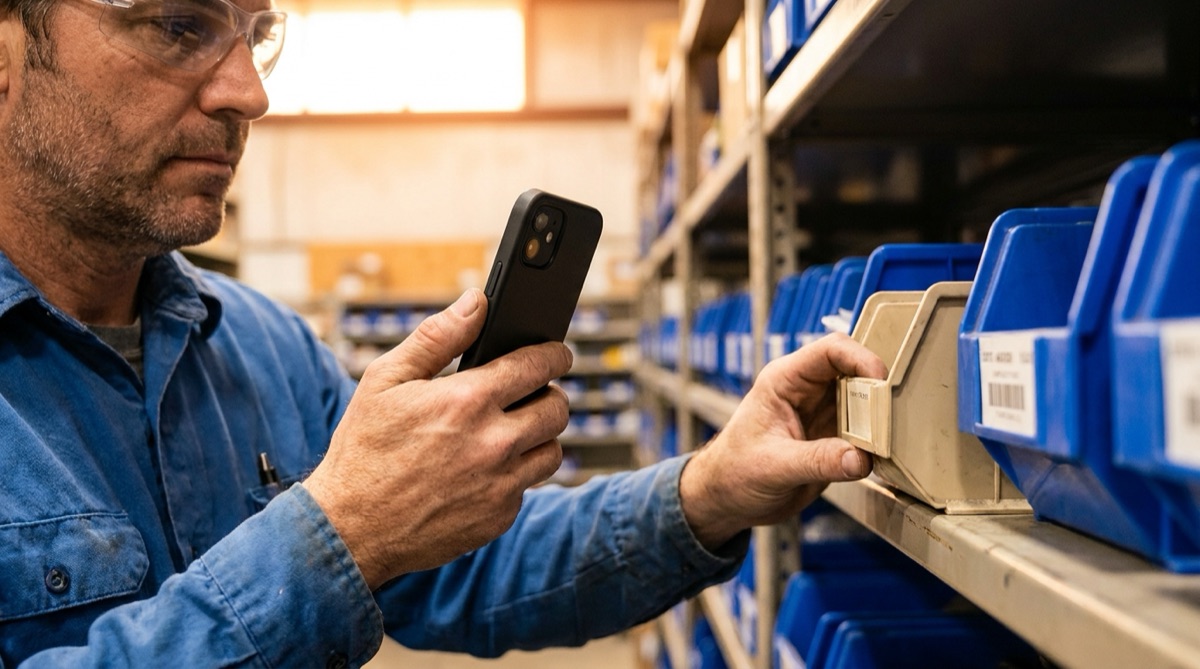
Рабочий завода сканирует штрихкод на пустом контейнере для деталей, чтобы добавить его в список пополнения

Задача

Двухконтейнерная система канбан проста в цеху: когда контейнер пустеет, его карточка возвращается в отдел закупок, и поставщик его пополняет. Слабое место — промежуточный шаг. Карточки копятся в ящике, кто-то вбивает номера деталей в письмо или зачитывает их по телефону, и по дороге M6 превращается в M8.

У поставщиков, которые пополняют контейнеры на месте или на условиях консигнации, та же проблема с другой стороны. Им нужен аккуратный список пустых контейнеров с их собственными номерами деталей, а не фото рукописной записки.

Если на каждом контейнере уже есть этикетка со штрихкодом, список можно составить, сканируя этикетки. Телефон показывает название детали при каждом сканировании, так что неверную карточку замечают прямо у контейнера, а готовый список уходит поставщику файлом во вложении к письму.

Настройка

Режим «Непрерывное сканирование» подходит для контейнеров, которые всегда пополняются одним стандартным количеством. Режим «Сканирование одного значения» подходит для контейнеров, где с каждой карточкой передаётся количество. Список ваших контейнеров в данных поиска добавляет название детали во всплывающее окно и в файл.

Режим сканирования Непрерывное сканирование или Сканирование одного значения, если в каждой строке указывается количество
Данные поиска CSV ваших контейнеров, импортированный в режиме Сканирование с поиском: сначала штрихкод контейнера, затем название детали, номер детали поставщика, стандартное количество пополнения
Включить перекрестные ссылки Включено, чтобы при каждом сканировании на мгновение показывалось название детали (второй столбец CSV)
Перекрестные ссылки с данными поиска Включено, чтобы название детали, номер детали поставщика и количество пополнения добавлялись в каждую строку экспорта
Предотвращение дублирования сканирования Включено, чтобы карточка, дважды подряд поднесённая к камере, записывалась один раз
Электронная почта (SMTP) Ваш собственный почтовый сервер с TLS/SSL, «На электронную почту» — адрес для заказов вашего поставщика
«Тема письма» и «Подпись по электронной почте» Ваш номер клиента в теме, адрес компании и контактное лицо в подписи
Удалять данные после экспорта Включено, чтобы после отправки письма следующий обход начинался с пустого списка

Шаг за шагом

  1. Импортируйте список контейнеров Экспортируйте справочник контейнеров из ERP-системы или таблицы в CSV с разделителем-запятой и штрихкодом контейнера в первом столбце и импортируйте его в режиме Сканирование с поиском на телефоне, с которым идёте в обход.
  2. Пройдите вдоль линии и отсканируйте пустые контейнеры Откройте режим «Непрерывное сканирование» и отсканируйте этикетку или канбан-карточку каждого пустого контейнера. Всплывающее окно показывает название детали, так что каждую карточку вы подтверждаете прямо у контейнера.
  3. Проверьте список Список сканирований показывает каждый записанный контейнер. Ошибочно отсканированную строку можно удалить смахиванием.
  4. Отправьте Нажмите «Отправить электронное письмо». Файл уходит поставщику через ваш собственный почтовый сервер, с вашим номером клиента в теме.
  5. Поставщик работает по файлу Поставщик открывает файл CSV или Excel и видит по каждому пустому контейнеру: контейнер, название детали, номер детали и количество пополнения.

Что вы получаете

При включённых перекрестных ссылках каждый пустой контейнер становится одной строкой со столбцами данных поиска после временной метки:

Столбец Пример значения Что содержит
Штрих-код BIN-0471 Этикетка контейнера или канбан-карточки
Временная метка 2026-03-14 07:15 Когда был отсканирован контейнер
Название детали Винт с внутренним шестигранником M8x30 Из вашего списка контейнеров
Номер детали поставщика SHCS-M8-30-A2 Из вашего списка контейнеров
Кол-во пополнения 200 Из вашего списка контейнеров

Последние три столбца носят названия заголовков из вашего собственного CSV. В режиме «Сканирование одного значения» после штрихкода идёт столбец «Количество».

Подходит, если…

  • На ваших контейнерах или канбан-карточках есть штрихкод, или вы можете их промаркировать.
  • Ваш поставщик принимает заказы по электронной почте с вложением CSV или Excel.
  • Вы хотите видеть название детали на экране при сканировании, используя уже имеющийся список контейнеров.
  • Один человек регулярно собирает карточки пустых контейнеров во время обхода.

Отправьте следующий дозаказ сканированием

Импортируйте список контейнеров, отсканируйте несколько пустых контейнеров и сначала отправьте файл себе. Бесплатный пробный период включает все функции.

7-дневный бесплатный пробный период • iPhone, iPad и Android • Отмена в любой момент