Eksempel på arbeidsflyt Produksjon

Slik kan et verksted sende kanban-bestillinger med skanning og e-post

Skann kortet til hver tomme kasse, sjekk delenavnet i popup-vinduet og send listen til leverandøren din med ett trykk. Ingen inntasting av delenumre, ingen bestillinger per telefon.

Denne siden viser hvordan DataScan kan settes opp for denne oppgaven. Den er en illustrasjon, ikke en rapport om en bestemt kunde. Alle koder og verdier på siden er eksempler.

7 dagers gratis prøveperiode • iPhone, iPad og Android • Avslutt når som helst
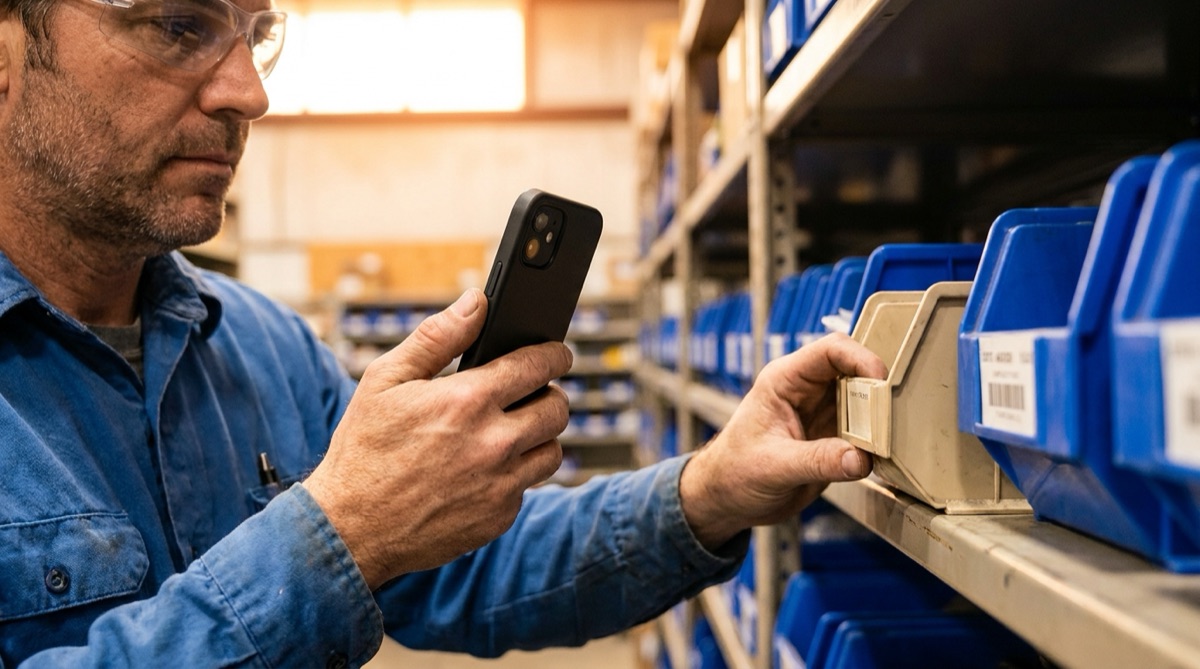
Fabrikkarbeider som skanner strekkoden på en tom delekasse for å legge den til på en påfyllingsliste

Problemet

Et tokasse-kanbansystem er enkelt på verkstedgulvet: når en kasse er tom, går kortet tilbake til innkjøp, og leverandøren fyller den opp. Det svake punktet er trinnet imellom. Kortene samles i en eske, noen taster delenumre inn i en e-post eller leser dem opp i telefonen, og en M6 blir til en M8 underveis.

Leverandører som fyller opp kasser på stedet eller på konsignasjon, har det samme problemet fra den andre siden. De trenger en ryddig liste over hvilke kasser som er tomme, med sine egne delenumre, ikke et bilde av en håndskrevet lapp.

Hvis hver kasse allerede har en strekkodeetikett, kan listen bygges ved å skanne etikettene. Telefonen viser delenavnet for hver skanning, slik at et feil kort oppdages ved kassen, og den ferdige listen går til leverandøren som en fil vedlagt en e-post.

Oppsettet

Kontinuerlig skanning passer for kasser som alltid fylles opp med ett standardantall. Skanning av én verdi passer for kasser der du sender et antall med hvert kort. En oppslagsliste over kassene dine legger delenavnet til i popup-vinduet og i filen.

Skannemodus Kontinuerlig skanning, eller Skanning av én verdi når hver linje har et antall
Oppslagsdata En CSV over kassene dine, importert i Oppslagsskanning: kassestrekkoden først, deretter delenavn, leverandørens delenummer, standard påfyllingsantall
Aktiver kryssreferanser På, slik at hver skanning viser delenavnet (den andre kolonnen i CSV-filen) et øyeblikk
Kryssreferanse med oppslagsdata På, slik at delenavn, leverandørens delenummer og påfyllingsantall legges til på hver rad i eksporten
Forhindre dupliserte skanninger På, slik at et kort som holdes foran kameraet to ganger på rad, registreres én gang
E-post (SMTP) Din egen e-postserver med TLS/SSL, Til e-post satt til leverandørens bestillingsadresse
Emnelinje og E-postsignatur Kundenummeret ditt i emnet, firmaadresse og kontaktperson i signaturen
Slett data etter eksport På, slik at neste runde starter med en tom liste når e-posten er sendt

Trinn for trinn

  1. Importer kasselisten Eksporter kasseregisteret fra ERP-systemet eller regnearket som kommaseparert CSV med kassestrekkoden i første kolonne, og importer det i Oppslagsskanning på telefonen som brukes på runden.
  2. Gå langs linjen og skann tomme kasser Åpne Kontinuerlig skanning og skann etiketten eller kanbankortet til hver tomme kasse. Popup-vinduet viser delenavnet, slik at du bekrefter hvert kort ved kassen.
  3. Sjekk listen Skannelisten viser hver kasse du har registrert. En linje som er skannet ved en feil, fjernes med et sveip.
  4. Send den Trykk på Send e-post. Filen går via din egen e-postserver til leverandøren, med kundenummeret ditt i emnet.
  5. Leverandøren jobber ut fra filen Leverandøren åpner CSV- eller Excel-filen og ser kasse, delenavn, delenummer og påfyllingsantall for hver tomme kasse.

Dette får du ut

Med kryssreferanse slått på blir hver tomme kasse én rad med oppslagskolonnene dine etter tidsstempelet:

Kolonne Eksempelverdi Innhold
Strekkode BIN-0471 Etiketten på kassen eller kanbankortet
Tidsstempel 2026-03-14 07:15 Når kassen ble skannet
Delenavn Sylinderskrue med innvendig sekskant M8x30 Fra kasselisten din
Leverandørens delenr. SHCS-M8-30-A2 Fra kasselisten din
Påfyllingsantall 200 Fra kasselisten din

De tre siste kolonnene har overskriftene fra din egen CSV. I Skanning av én verdi følger en Antall-kolonne etter strekkoden.

Passer godt hvis …

  • Kassene eller kanbankortene dine har en strekkode, eller du kan merke dem.
  • Leverandøren din tar imot bestillinger som e-post med CSV- eller Excel-vedlegg.
  • Du vil se delenavnet på skjermen mens du skanner, fra en kasseliste du allerede har.
  • Én person samler inn kort fra tomme kasser på en fast runde.

Send neste etterbestilling med skanning

Importer kasselisten din, skann noen tomme kasser og send filen til deg selv først. Den gratis prøveperioden inkluderer alle funksjoner.

7 dagers gratis prøveperiode • iPhone, iPad og Android • Avslutt når som helst