مثال على سير العمل الرعاية الصحية

كيف يمكن لعيادة جرد غرفة مستلزماتها وإرسال قائمة إعادة طلب

امسح كل منتج على الرفّ، واكتب الكمية الموجودة، وأرسل القائمة إلى قسم المشتريات. يُظهر الملف اسم المنتج والكمية لكل سطر.

توضّح هذه الصفحة كيف يمكن إعداد DataScan لهذه المهمة. إنها مثال توضيحي، وليست تقريرًا عن عميل بعينه. جميع الرموز والقيم الواردة فيها أمثلة.

تجربة مجانية لمدة 7 أيام • iPhone وiPad وAndroid • إلغاء في أي وقت
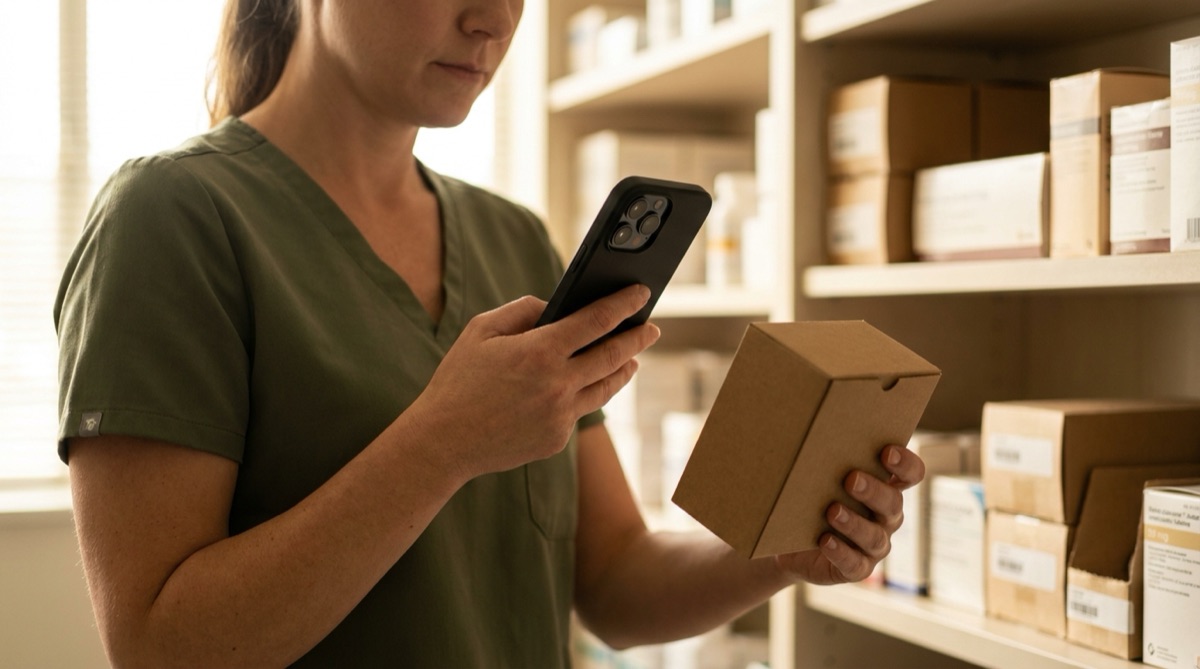
موظفة في عيادة ترتدي زيًّا طبيًا تمسح علبة مستلزمات بهاتف iPhone في غرفة المستلزمات

المشكلة

القفازات والضمادات والمحاقن ومجموعات الفحص تنفد في أسوأ لحظة. وفي كثير من العيادات، تُفحَص غرفة المستلزمات بالنظر، وقائمة إعادة الطلب ورقة على الباب، وعلى من يطلب أن يخمّن أي مقاس أو نوع كان المقصود.

العدّ المنتظم يحلّ ذلك، لكن العدّ بالورق يعني كتابة أسماء المنتجات يدويًا وإدخال القائمة مرة أخرى عند الطلب. فتضيع الفروق الصغيرة بين المنتجات المتشابهة في الطريق.

كل عبوة تحمل أصلًا باركودًا يحدّد المنتج بدقة. ومسحه وكتابة الكمية الموجودة على الرفّ يحوّلان العدّ إلى قائمة نظيفة يستطيع قسم المشتريات العمل منها مباشرة.

الإعداد

يسجّل مسح القيمة الواحدة كل باركود مع الكمية التي تكتبها. وتُظهر قائمة منتجات اختيارية اسم المنتج بعد كل عملية مسح وتضيفه إلى الملف.

وضع المسح مسح القيمة الواحدة
تسمية مدخلات الكمية على الرفّ، أو كمية الطلب إذا كنت تسجّل ما يجب إعادة طلبه
رأس عمود الكمية الإجمالية على الرفّ
بيانات البحث (اختياري) قائمة منتجاتك كملف CSV مفصول بفواصل: الباركود أولًا، ثم اسم المنتج ورقم الصنف والمورّد
تمكين الإحالة المرجعية التبادلية مفعّل، ليظهر اسم المنتج بعد كل عملية مسح
الإسناد الترافقي مع بيانات البحث مفعّل، فيُضاف اسم المنتج ورقم الصنف والمورّد إلى ملف التصدير
تلخيص الكميات مفعّل، فيظهر المنتج المخزَّن في مكانين مرة واحدة مع مجموعه
البريد الإلكتروني «المستلم الافتراضي» مضبوط على قسم المشتريات، مع اسم الغرفة في الموضوع

خطوة بخطوة

  1. استورِد قائمة المنتجات صدّر قائمة منتجاتك من نظام الطلب أو جدول البيانات لديك بصيغة CSV مع الباركود أولًا، واستورِدها في مسح البحث.
  2. اعدّ رفًّا رفًّا افتح مسح القيمة الواحدة، وامسح كل منتج، واكتب الكمية الموجودة على الرفّ. يظهر اسم المنتج بعد كل عملية مسح، فتتأكّد من المقاس والنوع أثناء العمل.
  3. راجِع القائمة تعرض قائمة المسح كل سطر مع المجموع الجاري. ويُحذَف السطر الممسوح خطأً بسحبة ويُمسَح من جديد.
  4. أرسلها إلى قسم المشتريات صدّر نتيجة العدّ بصيغة CSV أو Excel وأرسلها بالبريد الإلكتروني إلى المستلم المحدَّد مسبقًا، أو احفظها في تطبيق الملفات.
  5. اطلب من الملف يرتّب قسم المشتريات الملف حسب المورّد ويقارن الكميات بالحدّ الأدنى للمخزون في جدول البيانات لإعداد الطلب.

ما تحصل عليه

مع تفعيل «تلخيص الكميات» والإسناد الترافقي، يصبح كل منتج صفًّا واحدًا:

العمود قيمة مثال ما يحتويه
الرمز الشريطي 04046719303511 باركود المنتج من العبوة
على الرفّ 12.0 مجموع كل الكميات المكتوبة لهذا المنتج، تحت اسم الترويسة الذي اخترته
عدد المسح الضوئي 2 عدد مرات مسح المنتج
الفحص الأول 2026-03-14 08:10 وقت أول عدّ للمنتج
آخر مسح 2026-03-14 08:24 وقت آخر عدّ له
اسم المنتج قفازات نتريل، مقاس M من قائمة منتجاتك؛ وتتبعه أعمدة قائمتك الأخرى

تحمل أعمدة قائمة المنتجات أسماء الترويسات الموجودة في ملف CSV الخاص بك، مثل رقم الصنف والمورّد.

مناسب إذا…

  • مستلزماتك تحمل باركود الشركة المصنّعة، كما هو حال معظم المستهلكات الطبية.
  • تعدّ غرفة المستلزمات بانتظام وتطلب بناءً على العدّ.
  • قسم المشتريات يعمل بجدول بيانات أو يستطيع استيراد ملف CSV.
  • تريد أسماء المنتجات والكميات في ملف واحد، دون كتابة.

اعدّ خزانة واحدة هذا الأسبوع

استورِد قائمة منتجاتك، واعدّ خزانة واحدة، وأرسل الملف إلى قسم المشتريات. تتضمّن التجربة المجانية كل الميزات.

تجربة مجانية لمدة 7 أيام • iPhone وiPad وAndroid • إلغاء في أي وقت