Contoh alur kerja Layanan Kesehatan

Bagaimana Klinik Dapat Menghitung Ruang Perbekalannya dan Mengirim Daftar Pesanan Ulang

Pindai setiap produk di rak, ketik berapa yang ada, dan kirim daftarnya ke bagian pembelian. File tersebut menampilkan nama produk dan kuantitas untuk setiap baris.

Halaman ini menunjukkan bagaimana DataScan dapat disiapkan untuk tugas ini. Ini adalah ilustrasi, bukan laporan tentang pelanggan tertentu. Semua kode dan nilai di halaman ini adalah contoh.

Uji Coba Gratis 7 Hari • iPhone, iPad & Android • Batalkan Kapan Saja
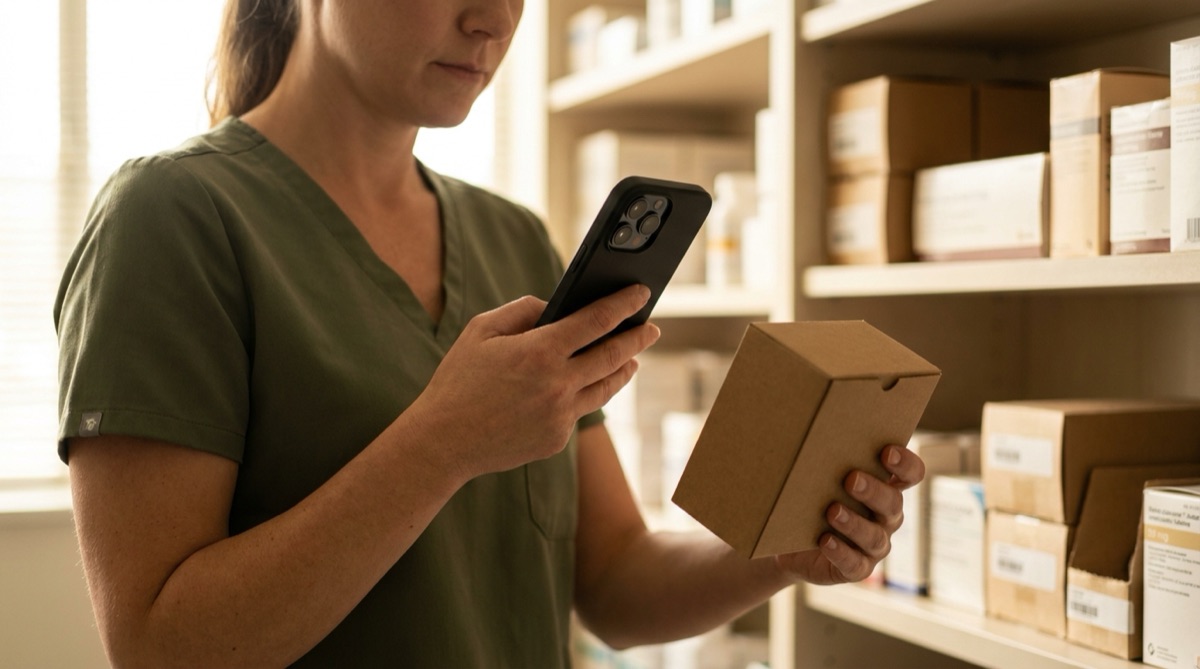
Staf klinik berseragam medis memindai kotak perbekalan dengan iPhone di ruang perbekalan

Masalahnya

Sarung tangan, pembalut luka, spuit, dan alat tes habis pada saat yang paling tidak tepat. Di banyak praktik dan klinik, ruang perbekalan diperiksa dengan mata saja, daftar pesanan ulang berupa catatan di pintu, dan orang yang memesan harus menebak ukuran atau varian mana yang dimaksud.

Penghitungan rutin mengatasi hal itu, tetapi menghitung dengan kertas berarti menulis nama produk dengan tangan dan mengetik ulang daftarnya untuk pesanan. Perbedaan kecil antara produk yang mirip hilang di tengah jalan.

Setiap kemasan sudah memiliki barcode yang mengidentifikasi produk secara tepat. Memindainya dan mengetik kuantitas di rak mengubah penghitungan menjadi daftar rapi yang dapat langsung digunakan bagian pembelian.

Penyiapan

Pemindaian Nilai Tunggal mencatat setiap barcode beserta kuantitas yang Anda ketik. Daftar produk opsional menampilkan nama produk setelah setiap pemindaian dan menambahkannya ke file.

Mode pemindaian Pemindaian Nilai Tunggal
Label Input Kuantitas Di rak, atau Jml pesan jika Anda mencatat apa yang perlu dipesan ulang
Judul Kolom Jumlah Total Di rak
Data pencarian (opsional) Daftar produk Anda sebagai CSV yang dipisahkan koma: barcode di kolom pertama, lalu nama produk, nomor artikel, pemasok
Aktifkan Referensi Silang Aktif, sehingga nama produk ditampilkan setelah setiap pemindaian
Referensi silang dengan Data Pencarian Aktif, sehingga nama produk, nomor artikel, dan pemasok ditambahkan ke ekspor
Meringkas Jumlah Aktif, sehingga produk yang disimpan di dua tempat muncul sekali beserta totalnya
Email Penerima Default diatur ke bagian pembelian, dengan nama ruangan di subjek

Langkah demi langkah

  1. Impor daftar produk Ekspor daftar produk dari sistem pemesanan atau spreadsheet Anda sebagai CSV dengan barcode di kolom pertama, dan impor di Pemindaian Pencarian.
  2. Hitung rak demi rak Buka Pemindaian Nilai Tunggal, pindai setiap produk, dan ketik kuantitas di rak. Nama produk ditampilkan setelah setiap pemindaian, sehingga Anda dapat memastikan ukuran dan varian sambil berjalan.
  3. Tinjau daftarnya Daftar pemindaian menampilkan setiap baris beserta total berjalan. Baris yang terpindai karena keliru dihapus dengan sekali geser lalu dipindai lagi.
  4. Kirim ke bagian pembelian Ekspor hasil penghitungan sebagai CSV atau Excel dan kirim melalui email ke penerima yang sudah diatur, atau simpan ke Files.
  5. Pesan dari file tersebut Bagian pembelian mengurutkan file berdasarkan pemasok dan membandingkan kuantitasnya dengan stok minimum di spreadsheet untuk menyusun pesanan.

Hasil yang Anda dapatkan

Dengan Meringkas Jumlah dan referensi silang aktif, setiap produk menjadi satu baris:

Kolom Contoh nilai Isinya
Kode batang 04046719303511 Barcode produk dari kemasan
Di rak 12.0 Semua kuantitas yang diketik untuk produk ini, dijumlahkan, dengan nama judul kolom yang Anda pilih
Hitungan Pindai 2 Berapa kali produk dipindai
Pemindaian Pertama 2026-03-14 08:10 Kapan produk pertama kali dihitung
Pemindaian Terakhir 2026-03-14 08:24 Kapan produk terakhir kali dihitung
Nama Produk Sarung tangan nitril, ukuran M Dari daftar produk Anda; kolom-kolom lain dari daftar Anda menyusul

Kolom daftar produk membawa nama header dari CSV Anda sendiri, misalnya No Artikel dan Pemasok.

Cocok jika…

  • Perbekalan Anda memiliki barcode pabrikan, seperti kebanyakan bahan habis pakai medis.
  • Anda menghitung ruang perbekalan secara rutin dan memesan berdasarkan hasil penghitungan.
  • Bagian pembelian bekerja dengan spreadsheet atau dapat mengimpor file CSV.
  • Anda menginginkan nama produk dan kuantitas dalam satu file, tanpa mengetik.

Hitung Satu Lemari Minggu Ini

Impor daftar produk Anda, hitung satu lemari, dan kirim filenya ke bagian pembelian. Uji coba gratis mencakup semua fitur.

Uji Coba Gratis 7 Hari • iPhone, iPad & Android • Batalkan Kapan Saja