ตัวอย่างเวิร์กโฟลว์ การแพทย์

คลินิกนับห้องเก็บเวชภัณฑ์และส่งรายการสั่งซื้อซ้ำได้อย่างไร

สแกนสินค้าแต่ละรายการบนชั้น พิมพ์จำนวนที่มีอยู่ แล้วส่งรายการให้ฝ่ายจัดซื้อ ไฟล์จะแสดงชื่อสินค้าและจำนวนในทุกบรรทัด

หน้านี้แสดงว่าตั้งค่า DataScan สำหรับงานนี้ได้อย่างไร เป็นเพียงตัวอย่างประกอบ ไม่ใช่รายงานเกี่ยวกับลูกค้ารายใดรายหนึ่ง โค้ดและค่าทั้งหมดในหน้านี้เป็นตัวอย่าง

ทดลองใช้ฟรี 7 วัน • iPhone, iPad และ Android • ยกเลิกได้ทุกเมื่อ
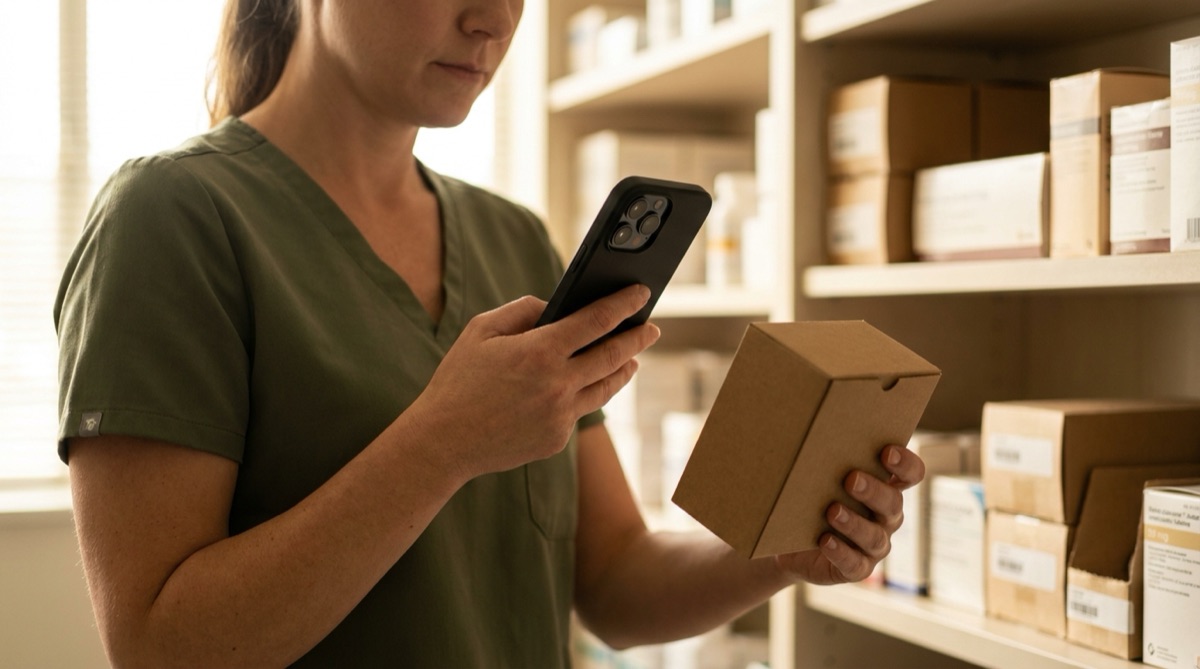
เจ้าหน้าที่คลินิกในชุดสครับกำลังสแกนกล่องเวชภัณฑ์ด้วย iPhone ในห้องเก็บของ

ปัญหา

ถุงมือ วัสดุทำแผล กระบอกฉีดยา และชุดตรวจ มักหมดในจังหวะที่แย่ที่สุด ในคลินิกหลายแห่ง ห้องเก็บของถูกตรวจด้วยสายตา รายการสั่งซื้อซ้ำเป็นโน้ตแปะประตู และคนที่สั่งของต้องเดาว่าหมายถึงขนาดหรือรุ่นไหน

การนับเป็นประจำช่วยแก้ปัญหานี้ได้ แต่การนับด้วยกระดาษหมายถึงต้องเขียนชื่อสินค้าด้วยมือและพิมพ์รายการซ้ำอีกครั้งเพื่อสั่งซื้อ ความต่างเล็กน้อยระหว่างสินค้าที่คล้ายกันจึงหายไประหว่างทาง

ทุกบรรจุภัณฑ์มีบาร์โค้ดที่ระบุสินค้าได้ตรงตัวอยู่แล้ว การสแกนแล้วพิมพ์จำนวนบนชั้นทำให้การนับกลายเป็นรายการที่เรียบร้อยซึ่งฝ่ายจัดซื้อใช้ได้ทันที

การตั้งค่า

สแกนค่าเดี่ยวบันทึกบาร์โค้ดแต่ละตัวพร้อมจำนวนที่คุณพิมพ์ รายการสินค้า (ไม่บังคับ) จะแสดงชื่อสินค้าหลังการสแกนแต่ละครั้งและเพิ่มชื่อนั้นลงในไฟล์

โหมดการสแกน สแกนค่าเดี่ยว
ป้ายกำกับสำหรับป้อนปริมาณ บนชั้น หรือ จำนวนสั่ง หากคุณบันทึกสิ่งที่ต้องสั่งซื้อซ้ำ
หัวข้อคอลัมน์ปริมาณรวม บนชั้น
ข้อมูลค้นหา (ไม่บังคับ) รายการสินค้าของคุณเป็น CSV คั่นด้วยจุลภาค: บาร์โค้ดก่อน ตามด้วยชื่อสินค้า รหัสสินค้า ผู้จำหน่าย
เปิดใช้งานการอ้างอิงข้าม เปิด เพื่อให้แสดงชื่อสินค้าหลังการสแกนแต่ละครั้ง
อ้างอิงข้ามกับข้อมูลการค้นหา เปิด เพื่อเพิ่มชื่อสินค้า รหัสสินค้า และผู้จำหน่ายลงในไฟล์ส่งออก
สรุปปริมาณ เปิด เพื่อให้สินค้าที่เก็บไว้สองที่ปรากฏครั้งเดียวพร้อมยอดรวม
อีเมล ตั้ง ผู้รับเริ่มต้น เป็นฝ่ายจัดซื้อ และใส่ชื่อห้องในหัวเรื่อง

ทีละขั้นตอน

  1. นำเข้ารายการสินค้า ส่งออกรายการสินค้าจากระบบสั่งซื้อหรือสเปรดชีตเป็น CSV โดยให้บาร์โค้ดอยู่ก่อน แล้วนำเข้าในสแกนค้นหา
  2. นับทีละชั้น เปิดสแกนค่าเดี่ยว สแกนสินค้าแต่ละรายการแล้วพิมพ์จำนวนบนชั้น ชื่อสินค้าจะแสดงหลังการสแกนแต่ละครั้ง คุณจึงยืนยันขนาดและรุ่นได้ระหว่างนับ
  3. ตรวจทานรายการ รายการสแกนแสดงทุกบรรทัดพร้อมยอดสะสม บรรทัดที่สแกนผิดลบได้ด้วยการปัดแล้วสแกนใหม่
  4. ส่งให้ฝ่ายจัดซื้อ ส่งออกผลการนับเป็น CSV หรือ Excel แล้วส่งทางอีเมลถึงผู้รับที่ตั้งไว้ หรือบันทึกลงแอปไฟล์
  5. สั่งซื้อจากไฟล์ ฝ่ายจัดซื้อเรียงไฟล์ตามผู้จำหน่าย แล้วเปรียบเทียบจำนวนกับสต็อกขั้นต่ำในสเปรดชีตเพื่อจัดทำใบสั่งซื้อ

สิ่งที่คุณได้รับ

เมื่อเปิด สรุปปริมาณ และการอ้างอิงข้าม สินค้าแต่ละรายการจะเป็นหนึ่งแถว:

คอลัมน์ ค่าตัวอย่าง ข้อมูลที่เก็บ
บาร์โค้ด 04046719303511 บาร์โค้ดสินค้าจากบรรจุภัณฑ์
บนชั้นวาง 12.0 ผลรวมของทุกจำนวนที่พิมพ์สำหรับสินค้านี้ ภายใต้ชื่อหัวคอลัมน์ที่คุณเลือก
จำนวนการสแกน 2 จำนวนครั้งที่สแกนสินค้านี้
การสแกนครั้งแรก 2026-03-14 08:10 เวลาที่นับสินค้านี้ครั้งแรก
การสแกนครั้งล่าสุด 2026-03-14 08:24 เวลาที่นับครั้งล่าสุด
ชื่อสินค้า ถุงมือไนไตรล์ ไซซ์ M จากรายการสินค้าของคุณ ตามด้วยคอลัมน์อื่นของรายการ

คอลัมน์จากรายการสินค้าใช้ชื่อหัวคอลัมน์จาก CSV ของคุณเอง เช่น รหัสสินค้า และ ผู้จำหน่าย

เหมาะกับคุณหาก…

  • เวชภัณฑ์ของคุณมีบาร์โค้ดของผู้ผลิต เช่นเดียวกับวัสดุสิ้นเปลืองทางการแพทย์ส่วนใหญ่
  • คุณนับห้องเก็บของเป็นประจำและสั่งซื้อจากผลการนับ
  • ฝ่ายจัดซื้อใช้สเปรดชีต หรือนำเข้าไฟล์ CSV ได้
  • คุณต้องการชื่อสินค้าและจำนวนในไฟล์เดียว โดยไม่ต้องพิมพ์

ลองนับตู้หนึ่งตู้ในสัปดาห์นี้

นำเข้ารายการสินค้า นับตู้หนึ่งตู้ แล้วส่งไฟล์ให้ฝ่ายจัดซื้อ การทดลองใช้ฟรีรวมทุกฟีเจอร์

ทดลองใช้ฟรี 7 วัน • iPhone, iPad และ Android • ยกเลิกได้ทุกเมื่อ