Voorbeeldworkflow Vakmensen

Hoe een klusbedrijf kan vastleggen welk gereedschap op welke bus is geladen

Plak een barcode op elk stuk gereedschap, scan de bus of de klus en daarna elk stuk gereedschap dat u inlaadt. Elke dag eindigt met een duidelijke laadlijst in een spreadsheet.

Deze pagina laat zien hoe DataScan voor deze taak kan worden ingericht. Het is een illustratie, geen verslag over een specifieke klant. Alle codes en waarden op deze pagina zijn voorbeelden.

Gratis proefperiode van 7 dagen • iPhone, iPad en Android • Op elk moment opzegbaar
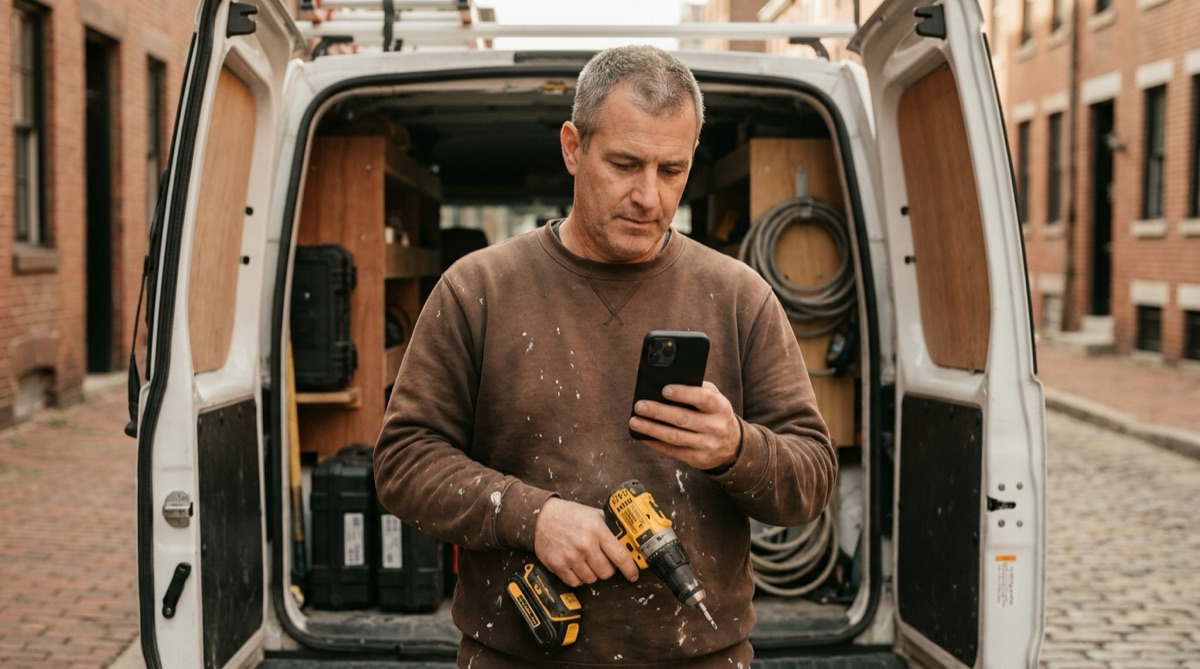
Aannemer die in zijn bus barcodes op gereedschap scant voor vertrek naar de klus

Het probleem

In een klein vakbedrijf reist gereedschap tussen bussen, hulpkrachten en klussen. Een laserwaterpas zit maandag in de ene bus en dinsdag in de andere, en op vrijdag weet niemand zeker welke bus de gatenzagenset heeft meegenomen.

Rondbellen om een stuk gereedschap te vinden kost tijd, en een geschreven laadlijst is het eerste wat op een drukke ochtend wordt overgeslagen.

Een barcodelabel op elk stuk gereedschap en een snelle scan tijdens het inladen geven u een gedateerde vastlegging van welk gereedschap op welke bus of naar welke klus ging.

De inrichting

De Eén-op-veel-scan koppelt één barcode van een bus of klus aan elk stuk gereedschap dat ervoor wordt ingeladen, in één doorlopende scanstroom.

Scanmodus Eén-op-veel-scan, submodus Een-op-veel (groepen)
Label primaire en secundaire streepjescode Bus en Gereedschap (of Klus en Gereedschap)
Primaire en secundaire kolomkop Bus en Gereedschap
Labels Weerbestendige Code 128- of QR-labels op elk stuk gereedschap en elke koffer; één barcode per bus, bijvoorbeeld aan de binnenkant van de deur, of per klus op de werkbon
Gereedschapslijst (optioneel) Een CSV met label en gereedschapsnaam, geïmporteerd in de Opzoekscan, met Kruisverwijzing met opzoekgegevens aan zodat de gereedschapsnaam aan de export wordt toegevoegd; op iPhone en iPad toont Kruisverwijzingen inschakelen die ook in een pop-up
Naam exportbestand Bevat de datum, zodat de laadlijst van elke dag een eigen bestand is

Stap voor stap

  1. Label uw gereedschap Plak een label op elk stuk gereedschap of elke gereedschapskoffer die u wilt volgen, en één op elke bus.
  2. Scan de bus Open 's ochtends bij het inladen de Eén-op-veel-scan en scan de barcode van de bus.
  3. Scan elk stuk gereedschap dat u inlaadt Elke gereedschapsscan wordt met een tijdstempel aan die bus gekoppeld. Met de gereedschapslijst geïmporteerd voegt de export de gereedschapsnaam toe; op iPhone en iPad toont een pop-up die ook na elke scan. De volgende bus inladen? Tik op Nieuw en scan de barcode van die bus.
  4. Exporteer de laadlijst Exporteer de sessie als CSV of Excel naar Bestanden of per e-mail.
  5. Zoek het op wanneer u het nodig hebt Filter in de spreadsheet op gereedschap om te zien op welke bus het wanneer is geladen, of op bus om de volledige lading van die dag te zien.

Wat u eruit krijgt

De laadexport heeft één rij per stuk gereedschap:

Kolom Voorbeeldwaarde Wat erin staat
Bus VAN-2 De barcode van de bus of klus die als eerste is gescand
Gereedschap T-0042 Het gereedschapslabel dat voor die bus is gescand
Tijdstempel 2026-03-14 07:30 Wanneer het gereedschap is ingeladen

Met Kruisverwijzing met opzoekgegevens ingeschakeld worden de kolommen van de gereedschapslijst na Tijdstempel toegevoegd, met het voorvoegsel Primair en Secundair; de kolommen met Secundair bevatten de gereedschapsnaam.

Past goed als…

  • Uw bedrijf heeft meerdere bussen of klussen per week en gereedschap gaat daartussen heen en weer.
  • U bent bereid uw gereedschap één keer te labelen.
  • Een korte scan tijdens het inladen past in uw ochtendroutine.
  • U houdt klusgegevens bij in een spreadsheet of wilt daarmee beginnen.

Label eerst uw vijf duurste stuks gereedschap

Begin met het gereedschap dat u het minst graag kwijtraakt, scan één ochtend inladen en kijk wat de export u vertelt. De gratis proefperiode bevat alle functies.

Gratis proefperiode van 7 dagen • iPhone, iPad en Android • Op elk moment opzegbaar