Beispiel-Workflow Handwerk

Wie ein Handwerksbetrieb festhalten kann, welches Werkzeug auf welchem Fahrzeug ist

Kleben Sie auf jedes Werkzeug einen Barcode, scannen Sie das Fahrzeug oder den Auftrag, dann jedes Werkzeug, das Sie laden. Jeder Tag endet mit einer klaren Ladeliste in einer Tabelle.

Diese Seite zeigt, wie DataScan für diese Aufgabe eingerichtet werden kann. Sie ist eine Veranschaulichung, kein Bericht über einen bestimmten Kunden. Alle Codes und Werte darauf sind Beispiele.

7 Tage kostenlos testen • iPhone, iPad & Android • Jederzeit kündbar
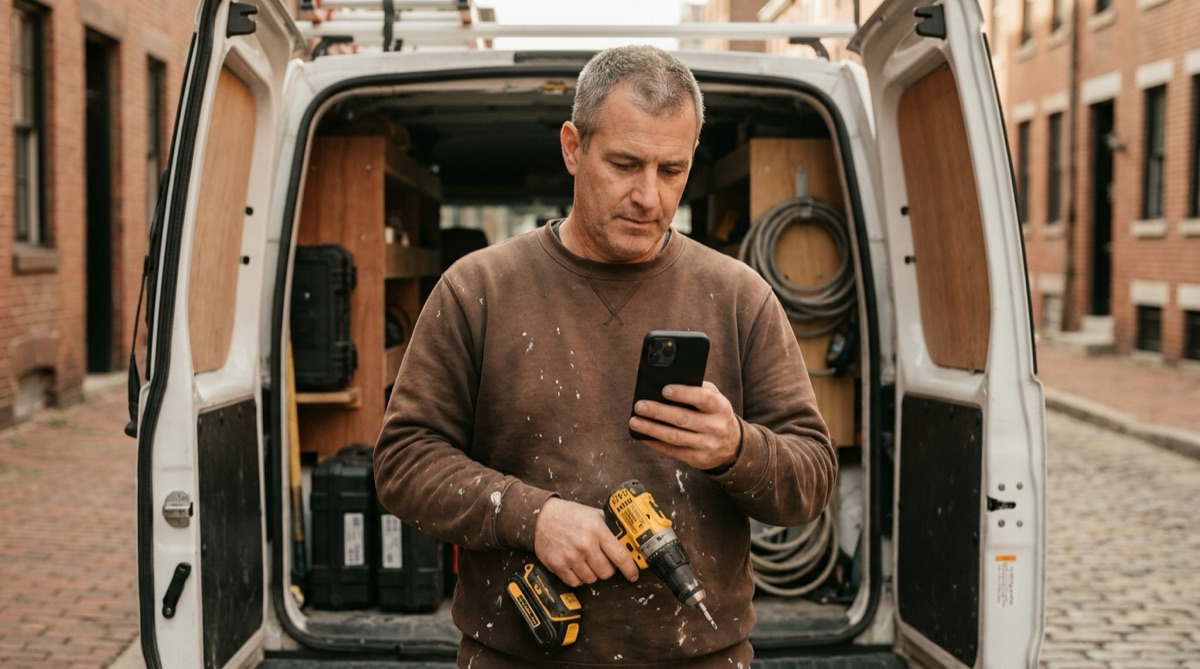
Handwerker scannt vor dem Baustelleneinsatz die Barcodes von Werkzeugen im Transporter

Das Problem

In einem kleinen Handwerksbetrieb wandern Werkzeuge zwischen Fahrzeugen, Helfern und Baustellen. Ein Linienlaser fährt am Montag in einem Transporter mit und am Dienstag in einem anderen, und am Freitag weiß niemand genau, welches Fahrzeug den Lochsägensatz hat.

Herumzutelefonieren, um ein Werkzeug zu finden, kostet Zeit, und eine handschriftliche Ladeliste ist das Erste, was an einem hektischen Morgen ausfällt.

Ein Barcode-Etikett an jedem Werkzeug und ein kurzer Scan beim Laden ergeben eine datierte Aufzeichnung, welches Werkzeug auf welchem Fahrzeug oder bei welchem Auftrag war.

Die Einrichtung

Der Eins-zu-Viele-Scan verknüpft einen Fahrzeug- oder Auftrags-Barcode mit jedem dafür geladenen Werkzeug, in einem durchgehenden Scanablauf.

Scan-Modus Eins-zu-Viele-Scan, Untermodus Eins-zu-Viele (Gruppen)
Primäres und sekundäres Barcode-Label Fahrzeug und Werkzeug (oder Auftrag und Werkzeug)
Primärer und sekundärer Spaltenkopf Fahrzeug und Werkzeug
Etiketten Wetterfeste Code-128- oder QR-Etiketten an jedem Werkzeug und Koffer; ein Barcode je Fahrzeug, zum Beispiel innen an der Tür, oder je Auftrag auf dem Auftragszettel
Werkzeugliste (optional) Eine CSV aus Etikett und Werkzeugname, im Nachschlage-Scan importiert, mit eingeschaltetem „Mit Nachschlagedaten abgleichen“, damit der Werkzeugname im Export ergänzt wird; auf iPhone und iPad zeigt „Querverweise aktivieren“ ihn zusätzlich in einem Pop-up
Name der Exportdatei Enthält das Datum, sodass die Ladeliste jedes Tages eine eigene Datei ist

Schritt für Schritt

  1. Werkzeuge etikettieren Bringen Sie an jedem Werkzeug oder Werkzeugkoffer, der sich zu verfolgen lohnt, ein Etikett an, und eines an jedem Fahrzeug.
  2. Das Fahrzeug scannen Öffnen Sie beim Beladen am Morgen den Eins-zu-Viele-Scan und scannen Sie den Barcode des Fahrzeugs.
  3. Jedes geladene Werkzeug scannen Jeder Werkzeug-Scan wird mit Zeitstempel diesem Fahrzeug zugeordnet. Mit importierter Werkzeugliste ergänzt der Export den Werkzeugnamen; auf iPhone und iPad zeigt ihn zusätzlich ein Pop-up nach jedem Scan. Das nächste Fahrzeug beladen? Tippen Sie auf die Schaltfläche für ein neues Fahrzeug und scannen Sie dessen Barcode.
  4. Die Ladeliste exportieren Exportieren Sie die Sitzung als CSV oder Excel in „Dateien“ oder per E-Mail.
  5. Bei Bedarf nachschlagen Filtern Sie in der Tabelle nach Werkzeug, um zu sehen, auf welches Fahrzeug es wann geladen wurde, oder nach Fahrzeug, um seine gesamte Ladung des Tages zu sehen.

Was Sie am Ende erhalten

Der Lade-Export enthält eine Zeile pro Werkzeug:

Spalte Beispielwert Inhalt
Fahrzeug VAN-2 Der zuerst gescannte Fahrzeug- oder Auftrags-Barcode
Werkzeug T-0042 Das für dieses Fahrzeug gescannte Werkzeugetikett
Zeitstempel 2026-03-14 07:30 Wann das Werkzeug geladen wurde

Mit eingeschaltetem „Mit Nachschlagedaten abgleichen“ werden die Spalten der Werkzeugliste nach dem Zeitstempel ergänzt, mit den Präfixen Primär und Sekundär; die Sekundär-Spalten enthalten den Werkzeugnamen.

Passt gut, wenn…

  • Ihr Betrieb hat mehrere Fahrzeuge oder Aufträge pro Woche, und Werkzeuge wandern dazwischen.
  • Sie sind bereit, Ihre Werkzeuge einmal zu etikettieren.
  • Ein kurzer Scan beim Beladen passt in Ihre Morgenroutine.
  • Sie führen Auftragsunterlagen in einer Tabelle oder fangen gern damit an.

Etikettieren Sie zuerst Ihre fünf teuersten Werkzeuge

Beginnen Sie mit den Werkzeugen, deren Verlust am meisten schmerzt, scannen Sie eine Morgenbeladung und sehen Sie, was der Export Ihnen zeigt. Die kostenlose Testphase umfasst alle Funktionen.

7 Tage kostenlos testen • iPhone, iPad & Android • Jederzeit kündbar