Örnek iş akışı Zanaat

Bir Tamir ve Tadilat İşletmesi Hangi Aletin Hangi Araca Yüklendiğini Nasıl Kaydedebilir

Her alete bir barkod yapıştırın, aracı veya işi, ardından yüklediğiniz her aleti tarayın. Her gün, bir elektronik tabloda net bir yükleme kaydıyla biter.

Bu sayfa, DataScan'in bu görev için nasıl kurulabileceğini gösterir. Belirli bir müşteri hakkında bir rapor değil, bir örnektir. Sayfadaki tüm kodlar ve değerler örnektir.

7 Günlük Ücretsiz Deneme • iPhone, iPad ve Android • İstediğiniz Zaman İptal Edin
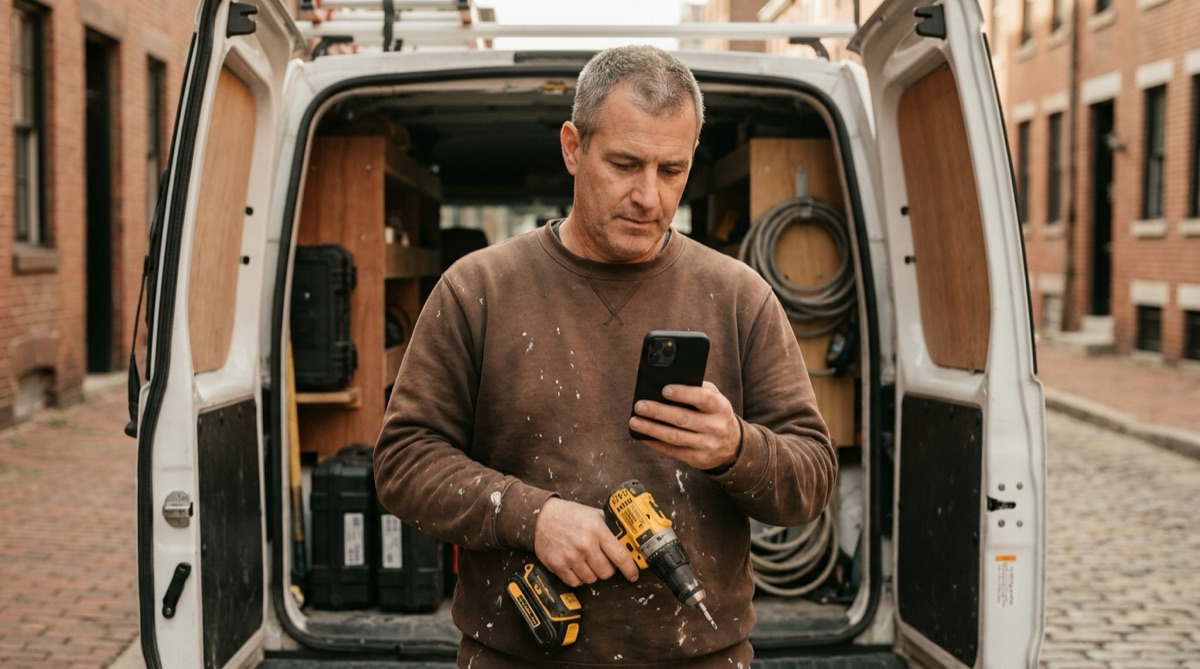
Şantiye ziyaretinden önce araçtaki alet barkodlarını tarayan usta

Sorun

Küçük bir zanaat işletmesinde aletler araçlar, yardımcılar ve işler arasında dolaşır. Bir lazer terazi pazartesi bir minibüste, salı başka birinde gider ve cuma günü panç seti kutusunu hangi aracın aldığından kimse emin değildir.

Bir aleti bulmak için telefonla dolaşmak zaman alır ve yazılı bir yükleme listesi, yoğun bir sabahta ilk atlanan şeydir.

Her aletin üzerindeki bir barkod etiketi ve yükleme sırasında hızlı bir tarama, hangi aletlerin hangi araca veya hangi işe gittiğinin tarihli bir kaydını verir.

Kurulum

Birden Çoka Tarama, tek bir araç veya iş barkodunu onun için yüklenen her aletle, kesintisiz tek bir tarama akışında bağlar.

Tarama modu Birden Çoka Tarama, alt mod Birden Çoğa (Gruplar)
Birincil ve İkincil Barkod Etiketi Araç ve Alet (ya da İş ve Alet)
Birincil ve İkincil Sütun Başlığı Araç ve Alet
Etiketler Her alet ve çanta üzerinde hava koşullarına dayanıklı Code 128 veya QR etiketleri; araç başına bir barkod, örneğin kapının içinde, ya da iş föyünde iş başına bir barkod
Alet listesi (isteğe bağlı) Arama Taraması'nda içe aktarılan etiket ve alet adından oluşan bir CSV; alet adının dışa aktarıma eklenmesi için Arama Verileri ile Çapraz Referans açık; iPhone ve iPad'de Çapraz Referansı Etkinleştir bunu ayrıca açılan bir pencerede gösterir
Dışa aktarım dosya adı Tarihi içerir; böylece her günün yükleme kaydı ayrı bir dosya olur

Adım adım

  1. Aletlerinizi etiketleyin Takip etmeye değer her alete veya alet çantasına ve her araca bir etiket yapıştırın.
  2. Aracı tarayın Sabah yükleme yaparken Birden Çoka Tarama'yı açın ve aracın barkodunu tarayın.
  3. Yüklediğiniz her aleti tarayın Her alet taraması bir zaman damgasıyla o araca bağlanır. Alet listesi içe aktarılmışsa dışa aktarım alet adını ekler; iPhone ve iPad'de açılan bir pencere de her taramadan sonra onu gösterir. Bir sonraki aracı mı yüklüyorsunuz? Yeni Araç'a dokunun ve onun barkodunu tarayın.
  4. Yükleme kaydını dışa aktarın Oturumu CSV veya Excel olarak Dosyalar'a ya da e-postayla dışa aktarın.
  5. Gerektiğinde bakın Elektronik tabloda, bir aletin hangi araca ne zaman yüklendiğini görmek için alete göre, bir aracın o günkü yükünün tamamını görmek için araca göre filtreleyin.

Elde ettiğiniz çıktı

Yükleme dışa aktarımında alet başına bir satır bulunur:

Sütun Örnek değer İçeriği
Araç VAN-2 Önce taranan araç veya iş barkodu
Alet T-0042 O araç için taranan alet etiketi
Zaman Damgası 2026-03-14 07:30 Aletin yüklendiği zaman

Arama Verileri ile Çapraz Referans açıkken alet listesi sütunları Zaman Damgası'ndan sonra Birincil ve İkincil ön ekleriyle eklenir; İkincil sütunlar alet adını taşır.

Şu durumlarda uygundur…

  • İşletmeniz haftada birkaç araç veya iş yürütüyor ve aletler bunlar arasında yer değiştiriyorsa.
  • Aletlerinizi bir kez etiketlemeye hazırsanız.
  • Yükleme sırasında kısa bir tarama sabah rutininize uyuyorsa.
  • İş kayıtlarını bir elektronik tabloda tutuyorsanız ya da bir tane başlatmaya hazırsanız.

Önce En Pahalı Beş Aletinizi Etiketleyin

Kaybetmesi en çok can yakan aletlerle başlayın, bir sabahın yüklemesini tarayın ve dışa aktarımın size ne söylediğine bakın. Ücretsiz deneme tüm özellikleri içerir.

7 Günlük Ücretsiz Deneme • iPhone, iPad ve Android • İstediğiniz Zaman İptal Edin