Példa-munkafolyamat Gépkölcsönzés

Hogyan rögzítheti egy gépkölcsönző, melyik gép melyik munkára ment ki

Olvasson be egyszer egy munkalapot, majd minden gépet, amelyet ehhez a munkához raknak be. Amikor a gépek visszaérnek a telepre, olvassa be őket újra. Két átlátható fájl: mi ment ki, és mi jött vissza.

Ez az oldal azt mutatja be, hogyan állítható be a DataScan ehhez a feladathoz. Szemléltető példa, nem egy konkrét ügyfélről szóló beszámoló. Az oldalon szereplő összes kód és érték példa.

7 napos ingyenes próbaidőszak • iPhone, iPad és Android • Bármikor lemondható
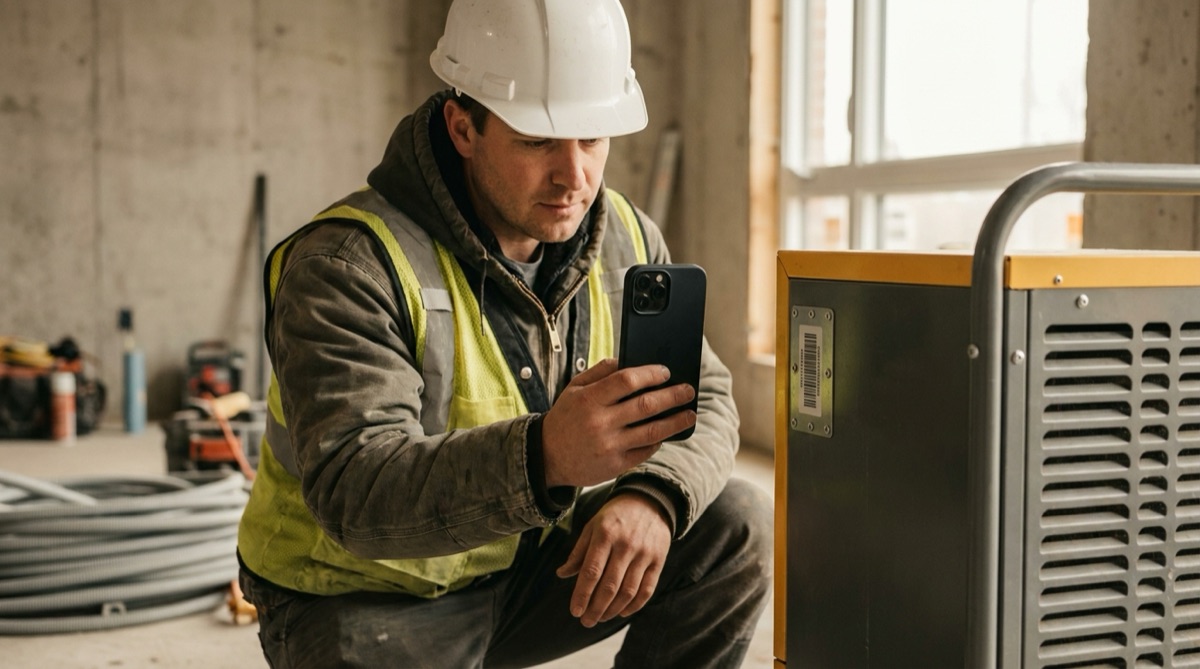
Gépkölcsönző technikus egy párátlanító vonalkódját olvassa be egy építkezésen

A probléma

A párátlanítók, ventilátorok, hősugárzók és szivattyúk egyformának tűnnek, és folyamatosan mozognak. Egy technikus hat gépet rak be egy munkához, és négyet hoz vissza egy másikról, a telepi listát pedig a nap végén emlékezetből frissítik.

Ha egy ügyfél megkérdezi, hány egységet szállítottak ki, vagy egy gépet meg kell találni, tudnia kell, melyik sorozatszám melyik munkára és mikor ment ki. Egy kézzel írt szállítólevél ritkán sorolja fel a sorozatszámokat.

Egy eszközcímke minden gépen és egy vonalkód minden munkalapon minden rakodást és minden visszavételt néhány másodpercnyi beolvasássá tesz.

A beállítás

Az Egy-a-többhöz beolvasás mód egy munkalapot kapcsol össze minden hozzá berakott géppel. A visszavételt a Folyamatos beolvasás módban olvassák be, átnevezve, hogy a telepi csapat lássa, mire szolgál.

Beolvasási mód Egy-a-többhöz beolvasás, „Egy-többek között (csoportok)” almód, a rakodáshoz; Folyamatos beolvasás a visszavételhez
Elsődleges és másodlagos vonalkódcímke Munka és Gép
Elsődleges és másodlagos oszlopfejléc Munka és Gép
Módok neve A főmenüben az Egy-a-többhöz beolvasás átnevezve Rakodásra, a Folyamatos beolvasás Visszavételre
Címkék Tartós Code 128 vagy QR eszközcímke minden gépen; a munkaszám vonalkódként a munkalapon
Exportformátum CSV vagy Excel, a beolvasás időbélyegzője szerint rendezve

Lépésről lépésre

  1. Olvassa be a munkalapot A furgon rakodásakor nyissa meg a Rakodás módot, és olvassa be a munkalapon lévő vonalkódot.
  2. Olvasson be minden gépet Olvassa be minden gép eszközcímkéjét, amely erre a munkára megy. Egy második munkához rakodik? Koppintson az Új Munka gombra, és olvassa be a következő munkalapot.
  3. Olvassa be a visszaérkező gépeket a telepen Amikor a gépek visszaérnek, nyissa meg a Visszavétel módot, és olvassa be a címkéiket. Minden címke időbélyegzőt kap.
  4. Exportálja mindkét listát Exportálja a rakodási és a visszavételi munkamenetet CSV-ként vagy Excelként e-mailben, a Fájlokba vagy SFTP-n.
  5. Tegye el őket a géplistája mellé Adja hozzá a fájlokat a géppark-táblázatához, vagy importálja őket a kölcsönzési szoftverébe. A rakodási sorok megmutatják, melyik gép melyik munkára és mikor ment ki; a visszavételi sorok azt, mikor jött vissza.

Amit kap

A rakodási exportban gépenként egy sor van:

Oszlop Példaérték Tartalma
Munka JOB-2231 Az elsőként beolvasott munkalap
Gép DH-0457 Egy ehhez a munkához berakott gép eszközcímkéje
Időbélyegző 2026-03-14 07:15 A gép beolvasásának időpontja

A visszavételi export Vonalkód és Időbélyegző oszlopot tartalmaz: a telepre visszaérkezett gépenként egy sort.

Jó választás, ha…

  • Címkézett gépeket ad bérbe, és változó munkaterületekre küldi őket.
  • A munkalapjain vagy szállítólevelein lehet vonalkód.
  • A gépparkját táblázatban vezeti, vagy CSV-fájlokat tud importálni a kölcsönzési szoftverébe.
  • A technikusainál már van iPhone vagy Android telefon.

Címkézzen fel néhány gépet, és próbálja ki

Nyomtasson eszközcímkéket a géppark egy részéhez, olvasson be egy rakodást és egy visszavételt, és nézze meg az exportokat. Az ingyenes próbaidőszak minden funkciót tartalmaz.

7 napos ingyenes próbaidőszak • iPhone, iPad és Android • Bármikor lemondható