Voorbeeldworkflow Materieelverhuur

Hoe een verhuurbedrijf kan vastleggen welke machine met welke klus de deur uitging

Scan één keer een werkbon en daarna elke machine die voor die klus wordt geladen. Scan machines opnieuw wanneer ze terugkomen op het terrein. Twee nette bestanden: wat er uitging en wat er terugkwam.

Deze pagina laat zien hoe DataScan voor deze taak kan worden ingericht. Het is een illustratie, geen verslag over een specifieke klant. Alle codes en waarden op deze pagina zijn voorbeelden.

Gratis proefperiode van 7 dagen • iPhone, iPad en Android • Op elk moment opzegbaar
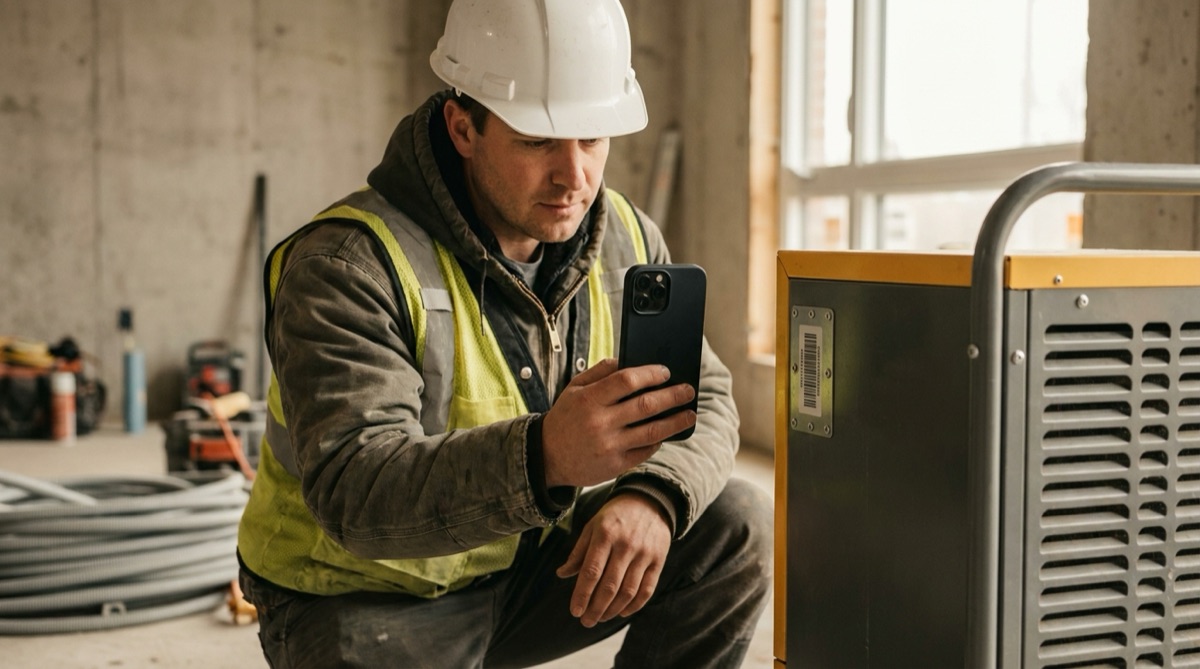
Technicus van een verhuurbedrijf die de barcode van een bouwdroger scant op een bouwplaats

Het probleem

Bouwdrogers, ventilatoren, heaters en pompen lijken op elkaar en zijn voortdurend onderweg. Een technicus laadt zes machines voor de ene klus en brengt er vier terug van een andere, en de lijst op het terrein wordt aan het eind van de dag uit het hoofd bijgewerkt.

Vraagt een klant hoeveel units er zijn geleverd, of moet een machine worden teruggevonden, dan moet u weten welk serienummer met welke klus wanneer de deur uitging. Een handgeschreven afleverbon vermeldt zelden de serienummers.

Een activalabel op elke machine en een barcode op elke werkbon maken van elke lading en elke retour een paar seconden scannen.

De inrichting

De Eén-op-veel-scan koppelt één werkbon aan elke machine die ervoor wordt geladen. Retouren worden gescand met de Continue scan, hernoemd zodat het team op het terrein ziet waarvoor die dient.

Scanmodus Eén-op-veel-scan, submodus Een-op-veel (groepen), voor laden; Continue scan voor retouren
Label primaire en secundaire streepjescode Klus en Machine
Primaire en secundaire kolomkop Klus en Machine
Namen van de modi Eén-op-veel-scan hernoemd tot Laden, Continue scan hernoemd tot Retouren in het hoofdmenu
Labels Een duurzaam Code 128- of QR-activalabel op elke machine; het klusnummer als barcode op de werkbon
Exportformaat CSV of Excel, gesorteerd op scantijdstempel

Stap voor stap

  1. Scan de werkbon Open bij het laden van de bus Laden en scan de barcode op de werkbon.
  2. Scan elke machine Scan het activalabel van elke machine die naar die klus gaat. Laden voor een tweede klus? Tik op Nieuw en scan de volgende werkbon.
  3. Scan retouren op het terrein Wanneer machines terugkomen, opent u Retouren en scant u hun labels. Elk label krijgt een tijdstempel.
  4. Exporteer beide lijsten Exporteer de laadsessie en de retoursessie als CSV of Excel per e-mail, naar Bestanden of via SFTP.
  5. Bewaar ze bij uw materieellijst Voeg de bestanden toe aan uw materieelspreadsheet of importeer ze in uw verhuursoftware. Laadrijen vertellen u welke machine met welke klus wanneer de deur uitging; retourrijen vertellen u wanneer ze terugkwam.

Wat u eruit krijgt

De laadexport heeft één rij per machine:

Kolom Voorbeeldwaarde Wat erin staat
Klus JOB-2231 De werkbon die als eerste is gescand
Machine DH-0457 Het activalabel van een machine die voor die klus is geladen
Tijdstempel 2026-03-14 07:15 Wanneer de machine is gescand

De retourexport bevat Barcode en Tijdstempel: één rij per machine die terug is op het terrein.

Past goed als…

  • U verhuurt gelabelde machines en stuurt ze naar wisselende bouwplaatsen.
  • Uw werkbonnen of afleverbonnen kunnen een barcode dragen.
  • U houdt uw materieellijst bij in een spreadsheet of kunt CSV-bestanden importeren in uw verhuursoftware.
  • Uw technici hebben al een iPhone of Android-telefoon bij zich.

Label een paar machines en probeer het

Print activalabels voor een deel van uw materieel, scan één lading en één retour en bekijk de exports. De gratis proefperiode bevat alle functies.

Gratis proefperiode van 7 dagen • iPhone, iPad en Android • Op elk moment opzegbaar