예시 워크플로 장비 대여

장비 대여 업체가 어떤 장비가 어느 작업에 나갔는지 기록하는 방법

작업 전표를 한 번 스캔한 다음 그 작업을 위해 싣는 모든 장비를 스캔하세요. 장비가 야적장에 돌아오면 다시 스캔합니다. 나간 것과 돌아온 것, 깔끔한 파일 두 개가 생깁니다.

이 페이지는 이 작업에 맞춰 DataScan을 어떻게 설정할 수 있는지 보여줍니다. 특정 고객에 대한 보고가 아니라 하나의 예시입니다. 페이지에 나오는 모든 코드와 값은 예시입니다.

7일 무료 체험 • iPhone, iPad 및 Android • 언제든지 해지 가능
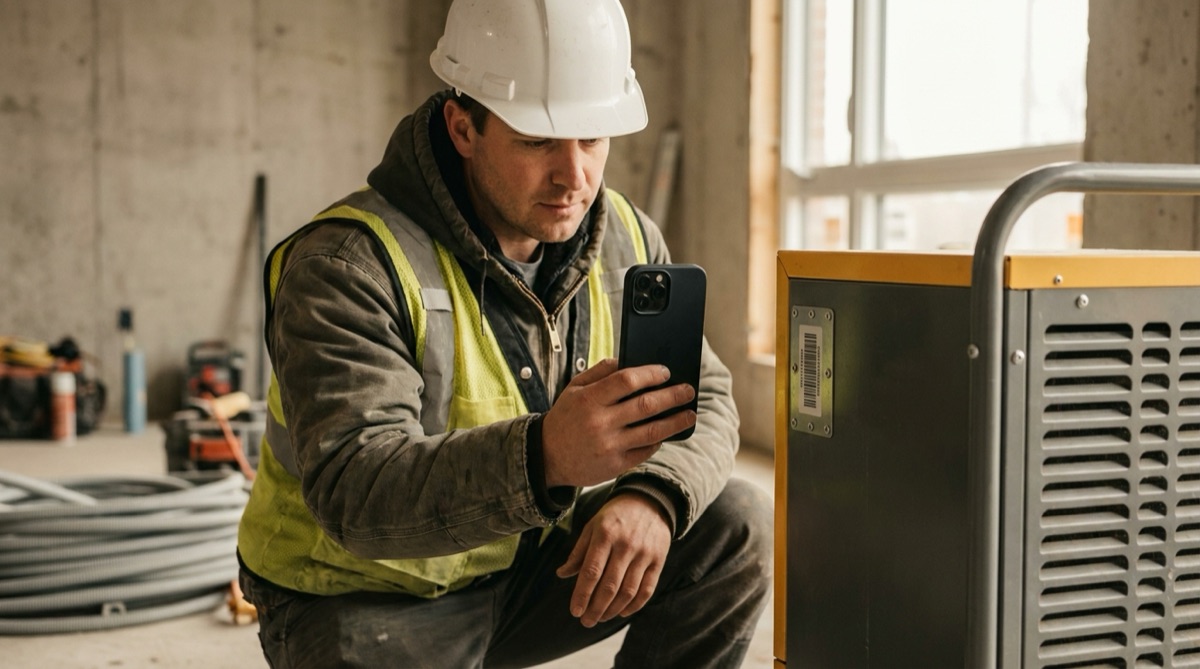
건설 현장에서 제습기 바코드를 스캔하는 장비 대여 기술자

문제

제습기, 송풍기, 히터, 펌프는 생김새가 비슷하고 끊임없이 움직입니다. 기술자는 한 작업에 여섯 대를 싣고 다른 작업에서 네 대를 가져오며, 야적장 목록은 하루가 끝날 때 기억에 의존해 업데이트됩니다.

고객이 몇 대가 납품됐는지 묻거나 장비를 찾아야 할 때는 어떤 일련번호가 언제 어느 작업에 나갔는지 알아야 합니다. 손으로 쓴 납품서에는 일련번호가 거의 적혀 있지 않습니다.

모든 장비에 자산 태그를, 모든 작업 전표에 바코드를 두면 적재와 반납이 각각 몇 초의 스캔으로 끝납니다.

설정

일대다 스캔은 작업 전표 하나를 그 작업을 위해 실은 모든 장비와 연결합니다. 반납은 연속 스캔으로 스캔하며, 야적장 팀이 용도를 알 수 있도록 이름을 바꿔 둡니다.

스캔 모드 적재에는 일대다 스캔(하위 모드 일대다(그룹)), 반납에는 연속 스캔
기본 바코드 라벨 및 보조 바코드 라벨 작업 과 장비
기본 열 헤더 및 보조 열 헤더 작업 과 장비
모드 이름 메인 메뉴에서 일대다 스캔은 적재로, 연속 스캔은 반납으로 이름 변경
라벨 각 장비에 내구성 있는 Code 128 또는 QR 자산 태그, 작업 전표에는 작업 번호를 바코드로
내보내기 형식 CSV 또는 Excel, 스캔 타임스탬프순 정렬

단계별 진행

  1. 작업 전표 스캔하기 밴에 실을 때 적재를 열고 작업 전표의 바코드를 스캔하세요.
  2. 각 장비 스캔하기 그 작업으로 가는 모든 장비의 자산 태그를 스캔하세요. 두 번째 작업을 위해 싣는다면? 새 작업을 탭하고 다음 전표를 스캔하세요.
  3. 야적장에서 반납 스캔하기 장비가 돌아오면 반납을 열고 태그를 스캔하세요. 태그마다 타임스탬프가 붙습니다.
  4. 두 목록 내보내기 적재 세션과 반납 세션을 CSV나 Excel로 이메일, 파일 앱 또는 SFTP로 내보내세요.
  5. 보유 장비 목록과 함께 보관하기 파일을 보유 장비 스프레드시트에 추가하거나 대여 관리 소프트웨어로 가져오세요. 적재 행은 어떤 장비가 언제 어느 작업에 나갔는지, 반납 행은 언제 돌아왔는지 알려 줍니다.

얻게 되는 결과

적재 내보내기는 장비당 한 행입니다:

열 예시 값 담기는 내용
작업 JOB-2231 먼저 스캔한 작업 전표
장비 DH-0457 그 작업을 위해 실은 장비의 자산 태그
타임스탬프 2026-03-14 07:15 장비를 스캔한 시각

반납 내보내기에는 바코드와 타임스탬프가 있으며, 야적장에 돌아온 장비당 한 행입니다.

이런 경우에 적합합니다

  • 태그를 붙인 장비를 대여해 계속 바뀌는 현장으로 보냅니다.
  • 작업 전표나 납품서에 바코드를 넣을 수 있습니다.
  • 보유 장비 목록을 스프레드시트로 관리하거나 대여 관리 소프트웨어로 CSV 파일을 가져올 수 있습니다.
  • 기술자들이 이미 iPhone이나 Android 폰을 가지고 다닙니다.

장비 몇 대에 태그를 붙여 시험해 보세요

보유 장비 일부의 자산 태그를 인쇄하고, 적재 한 번과 반납 한 번을 스캔한 뒤 내보낸 파일을 확인하세요. 무료 체험에 모든 기능이 포함되어 있습니다.

7일 무료 체험 • iPhone, iPad 및 Android • 언제든지 해지 가능