除湿機、送風機、ヒーター、ポンプは見た目が似ていて、絶えず動いています。技術者はある現場向けに6台を積み込み、別の現場から4台を持ち帰り、ヤードのリストは一日の終わりに記憶を頼りに更新されます。
顧客から何台納品されたかを聞かれたときや、機械を探さなければならないときには、どのシリアル番号がいつどの現場に出たかを知る必要があります。手書きの納品書にシリアル番号が載っていることはまれです。
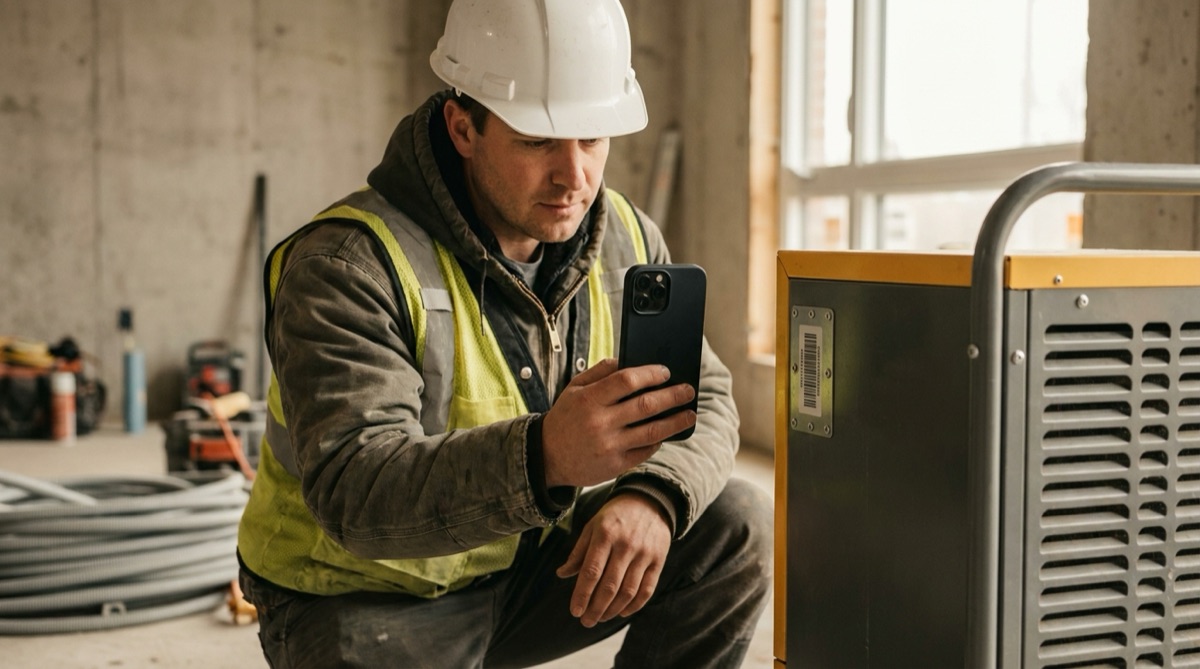
すべての機械に資産タグ、すべての作業伝票にバーコードがあれば、積み込みも返却も数秒のスキャンで済みます。
作業伝票を1回スキャンし、続いてその現場向けに積み込むすべての機械をスキャンします。機械がヤードに戻ったら、もう一度スキャンします。出たものと戻ったもの、2つの整ったファイルができます。
このページでは、この作業に合わせてDataScanをどのように設定できるかを紹介しています。特定のお客様に関する報告ではなく、一例です。掲載しているコードや値はすべて例です。
除湿機、送風機、ヒーター、ポンプは見た目が似ていて、絶えず動いています。技術者はある現場向けに6台を積み込み、別の現場から4台を持ち帰り、ヤードのリストは一日の終わりに記憶を頼りに更新されます。
顧客から何台納品されたかを聞かれたときや、機械を探さなければならないときには、どのシリアル番号がいつどの現場に出たかを知る必要があります。手書きの納品書にシリアル番号が載っていることはまれです。
すべての機械に資産タグ、すべての作業伝票にバーコードがあれば、積み込みも返却も数秒のスキャンで済みます。
一対多スキャンは、1枚の作業伝票をそのために積み込むすべての機械と結び付けます。返却は連続スキャンでスキャンし、ヤードのチームが用途を分かるように名前を変更します。
| スキャンモード | 積み込みには一対多スキャン(サブモード「一対多(グループ)」)、返却には連続スキャン |
|---|---|
| プライマリーバーコードラベル・二次バーコードラベル | 現場 と 機械 |
| 主カラムのヘッダー・セカンダリカラムヘッダー | 現場 と 機械 |
| モード名 | メインメニューで、一対多スキャンを「積み込み」に、連続スキャンを「返却」に名前変更 |
| ラベル | 各機械に耐久性のあるCode 128またはQRの資産タグ。作業伝票には作業番号をバーコードで |
| エクスポート形式 | CSVまたはExcel、スキャンのタイムスタンプ順 |
積み込みのエクスポートは機械1台につき1行です。
| 列 | 値の例 | 内容 |
|---|---|---|
| 現場 | JOB-2231 |
最初にスキャンした作業伝票 |
| 機械 | DH-0457 |
その現場向けに積み込んだ機械の資産タグ |
| タイムスタンプ | 2026-03-14 07:15 |
機械をスキャンした日時 |
返却のエクスポートには、バーコードとタイムスタンプが含まれます。ヤードに戻った機械1台につき1行です。
保有機材の一部に資産タグを印刷し、積み込みと返却を1回ずつスキャンして、エクスポートを確認してください。無料トライアルにはすべての機能が含まれています。