Esimerkkityönkulku Kalustovuokraus

Miten kalustovuokraamo voi kirjata, mikä kone lähti millekin työlle

Skannaa työmääräin kerran ja sitten jokainen kyseiselle työlle lastattu kone. Skannaa koneet uudelleen, kun ne palaavat varastopihalle. Kaksi siistiä tiedostoa: mitä lähti ja mitä palasi.

Tällä sivulla näytetään, miten DataScanin voi määrittää tähän tehtävään. Kyse on havainnollistuksesta, ei raportista tietystä asiakkaasta. Kaikki sivun koodit ja arvot ovat esimerkkejä.

7 päivän maksuton kokeilu • iPhone, iPad ja Android • Peruuta milloin tahansa
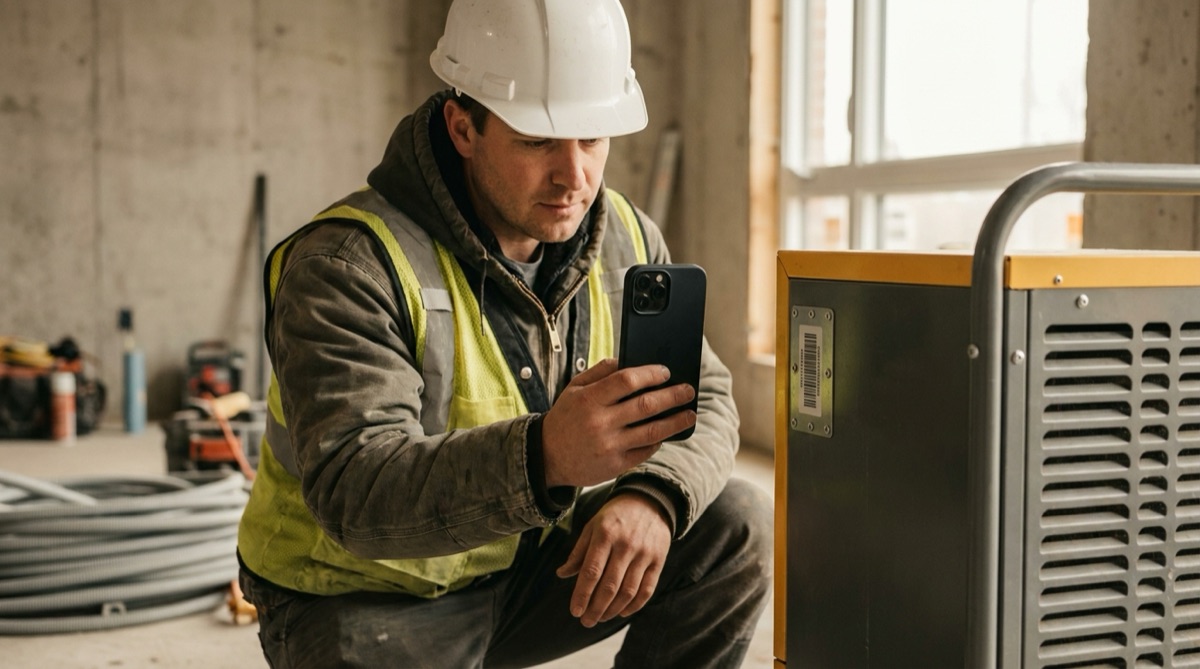
Kalustovuokraamon teknikko skannaa ilmankuivaimen viivakoodin työmaalla

Ongelma

Ilmankuivaimet, puhaltimet, lämmittimet ja pumput näyttävät samanlaisilta ja liikkuvat jatkuvasti. Teknikko lastaa kuusi konetta yhdelle työlle ja tuo neljä takaisin toiselta, ja varastopihan lista päivitetään muistinvaraisesti päivän päätteeksi.

Kun asiakas kysyy, montako laitetta toimitettiin, tai kun kone on löydettävä, sinun on tiedettävä, mikä sarjanumero lähti millekin työlle ja milloin. Käsin kirjoitetussa lähetteessä on harvoin sarjanumeroita.

Laitetunniste jokaisessa koneessa ja viivakoodi jokaisessa työmääräimessä tekevät jokaisesta lastauksesta ja palautuksesta muutaman sekunnin skannauksen.

Asetukset

Yksi-moneen-skannaus liittää yhden työmääräimen jokaiseen sille lastattuun koneeseen. Palautukset skannataan Jatkuvalla skannauksella, joka on nimetty uudelleen niin, että pihan tiimi näkee, mihin se on tarkoitettu.

Skannaustila Yksi-moneen-skannaus, alatila Yksi-moneen (ryhmät), lastaukseen; Jatkuva skannaus palautuksiin
Ensisijainen ja toissijainen viivakooditarra Työ ja Kone
Ensisijainen ja toissijainen sarakeotsikko Työ ja Kone
Tilojen nimet Yksi-moneen-skannaus nimetty uudelleen nimellä Lastaus ja Jatkuva skannaus nimellä Palautukset päävalikossa
Tarrat Kestävä Code 128- tai QR-laitetunniste jokaisessa koneessa; työnumero viivakoodina työmääräimessä
Vientimuoto CSV tai Excel skannauksen aikaleiman mukaan lajiteltuna

Vaihe vaiheelta

  1. Skannaa työmääräin Kun lastaat pakettiautoa, avaa Lastaus ja skannaa työmääräimen viivakoodi.
  2. Skannaa jokainen kone Skannaa jokaisen kyseiselle työlle lähtevän koneen laitetunniste. Lastaatko toista työtä varten? Napauta Uusi Työ ja skannaa seuraava työmääräin.
  3. Skannaa palautukset pihalla Kun koneet palaavat, avaa Palautukset ja skannaa niiden tunnisteet. Jokainen tunniste saa aikaleiman.
  4. Vie molemmat listat Vie lastaus- ja palautusistunto CSV- tai Excel-tiedostona sähköpostilla, Tiedostot-sovellukseen tai SFTP:llä.
  5. Arkistoi ne kalustoluettelon kanssa Lisää tiedostot kalustotaulukkoosi tai tuo ne vuokraohjelmistoosi. Lastausrivit kertovat, mikä kone lähti millekin työlle ja milloin; palautusrivit kertovat, milloin se palasi.

Mitä saat tulokseksi

Lastausviennissä on yksi rivi konetta kohden:

Sarake Esimerkkiarvo Mitä se sisältää
Työ JOB-2231 Ensin skannattu työmääräin
Kone DH-0457 Kyseiselle työlle lastatun koneen laitetunniste
Aikaleima 2026-03-14 07:15 Milloin kone skannattiin

Palautusviennissä ovat Viivakoodi ja Aikaleima: yksi rivi jokaista pihalle palannutta konetta kohden.

Sopii hyvin, jos…

  • Vuokraat tunnisteilla merkittyjä koneita ja lähetät niitä vaihtuville työmaille.
  • Työmääräimissäsi tai lähetteissäsi voi olla viivakoodi.
  • Pidät kalustoluetteloa taulukossa tai voit tuoda CSV-tiedostoja vuokraohjelmistoosi.
  • Teknikoillasi on jo iPhone- tai Android-puhelimet.

Merkitse muutama kone ja kokeile

Tulosta laitetunnisteet osalle kalustoasi, skannaa yksi lastaus ja yksi palautus ja katso vientejä. Maksuton kokeilu sisältää kaikki ominaisuudet.

7 päivän maksuton kokeilu • iPhone, iPad ja Android • Peruuta milloin tahansa