Eksempel på arbejdsgang Udstyrsudlejning

Sådan kan en udstyrsudlejer registrere, hvilken maskine der gik ud på hvilken opgave

Scan en arbejdsseddel én gang og derefter hver maskine, der læsses til den opgave. Scan maskinerne igen, når de kommer tilbage til pladsen. To rene filer: hvad der gik ud, og hvad der kom tilbage.

Denne side viser, hvordan DataScan kan sættes op til denne opgave. Det er en illustration, ikke en beretning om en bestemt kunde. Alle koder og værdier på siden er eksempler.

7 dages gratis prøveperiode • iPhone, iPad og Android • Opsig når som helst
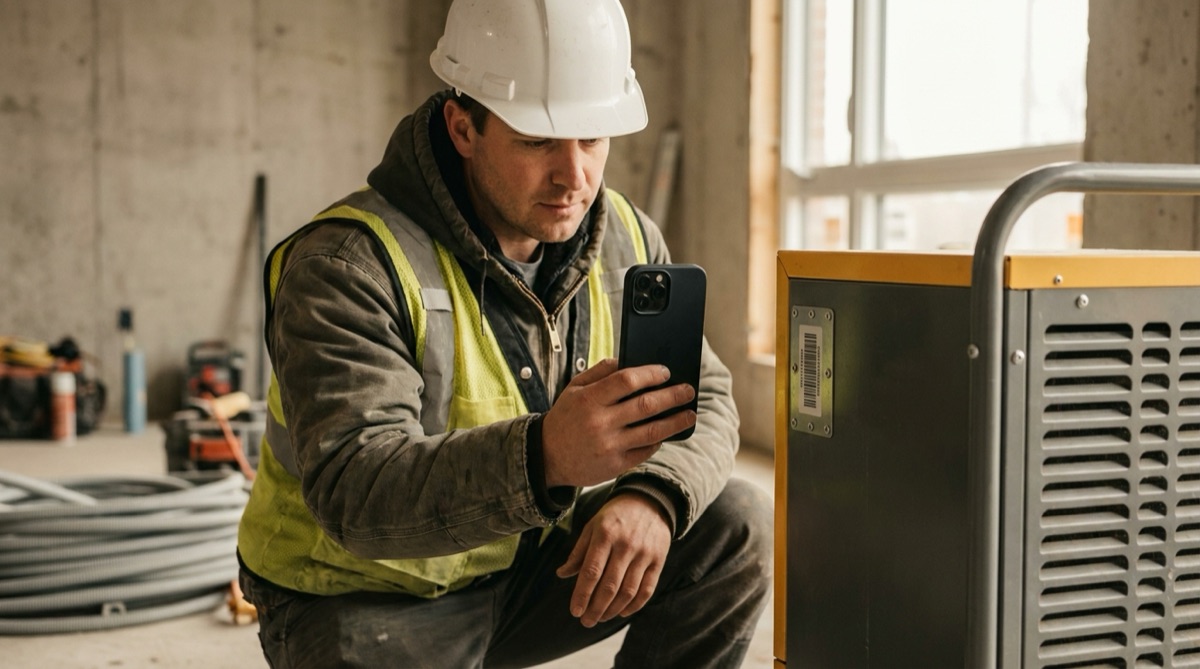
Tekniker fra et udlejningsfirma scanner stregkoden på en affugter på en byggeplads

Problemet

Affugtere, ventilatorer, varmeapparater og pumper ligner hinanden og er konstant i bevægelse. En tekniker læsser seks maskiner til én opgave og tager fire med tilbage fra en anden, og listen på pladsen opdateres efter hukommelsen sidst på dagen.

Når en kunde spørger, hvor mange enheder der blev leveret, eller en maskine skal findes, skal du vide, hvilket serienummer der gik ud på hvilken opgave og hvornår. En håndskrevet følgeseddel angiver sjældent serienumrene.

Et aktivmærkat på hver maskine og en stregkode på hver arbejdsseddel gør hver læsning og hver returnering til få sekunders scanning.

Opsætningen

En-til-mange-scanning knytter én arbejdsseddel til hver maskine, der læsses til den. Returneringer scannes med Kontinuerlig scanning, omdøbt, så holdet på pladsen kan se, hvad den bruges til.

Scanningstilstand En-til-mange-scanning, undertilstand En-til-mange (grupper), til læsning; Kontinuerlig scanning til returneringer
Primær og sekundær stregkode-etiket Opgave og Maskine
Primær og sekundær kolonneoverskrift Opgave og Maskine
Tilstandsnavne En-til-mange-scanning omdøbt til Læsning, Kontinuerlig scanning omdøbt til Returneringer i hovedmenuen
Etiketter Et holdbart Code 128- eller QR-aktivmærkat på hver maskine; opgavenummeret som stregkode på arbejdssedlen
Eksportformat CSV eller Excel, sorteret efter scanningstidspunkt

Trin for trin

  1. Scan arbejdssedlen Når varevognen læsses, åbner du Læsning og scanner stregkoden på arbejdssedlen.
  2. Scan hver maskine Scan aktivmærkatet på hver maskine, der skal til den opgave. Læsser du til en anden opgave? Tryk på Ny opgave, og scan den næste arbejdsseddel.
  3. Scan returneringer på pladsen Når maskiner kommer tilbage, åbner du Returneringer og scanner deres mærkater. Hvert mærkat får et tidsstempel.
  4. Eksportér begge lister Eksportér sessionen for læsning og for returneringer som CSV eller Excel pr. e-mail, til Filer eller via SFTP.
  5. Arkivér dem med din maskinliste Føj filerne til dit regneark over maskinparken, eller importér dem i dit udlejningssystem. Læsserækkerne fortæller, hvilken maskine der gik ud på hvilken opgave og hvornår; returrækkerne fortæller, hvornår den kom tilbage.

Det får du ud

Læsseeksporten har én række pr. maskine:

Kolonne Eksempelværdi Hvad den indeholder
Opgave JOB-2231 Arbejdssedlen, der blev scannet først
Maskine DH-0457 Aktivmærkatet på en maskine, der blev læsset til den opgave
Tidsstempel 2026-03-14 07:15 Hvornår maskinen blev scannet

Returneksporten har Stregkode og Tidsstempel: én række pr. maskine, der er tilbage på pladsen.

Passer godt, hvis …

  • Du udlejer mærkede maskiner og sender dem til skiftende byggepladser.
  • Dine arbejdssedler eller følgesedler kan bære en stregkode.
  • Du fører din maskinliste i et regneark eller kan importere CSV-filer i dit udlejningssystem.
  • Dine teknikere har allerede iPhones eller Android-telefoner med sig.

Mærk et par maskiner, og prøv det

Udskriv aktivmærkater til en del af din maskinpark, scan én læsning og én returnering, og se på eksporterne. Den gratis prøveperiode omfatter alle funktioner.

7 dages gratis prøveperiode • iPhone, iPad og Android • Opsig når som helst