Beispiel-Workflow Labor

Wie ein Labor ein Röhrchen-Inventar je Gefrierbox führen kann

Gefrierbox oder Rack einmal scannen, dann jedes Röhrchen darin. Der Export listet, welches Röhrchen in welcher Box steckt, mit den Probendaten aus Ihrer eigenen Liste.

Diese Seite zeigt, wie DataScan für diese Aufgabe eingerichtet werden kann. Sie ist eine Veranschaulichung, kein Bericht über einen bestimmten Kunden. Alle Codes und Werte darauf sind Beispiele.

7 Tage kostenlos testen • iPhone, iPad & Android • Jederzeit kündbar
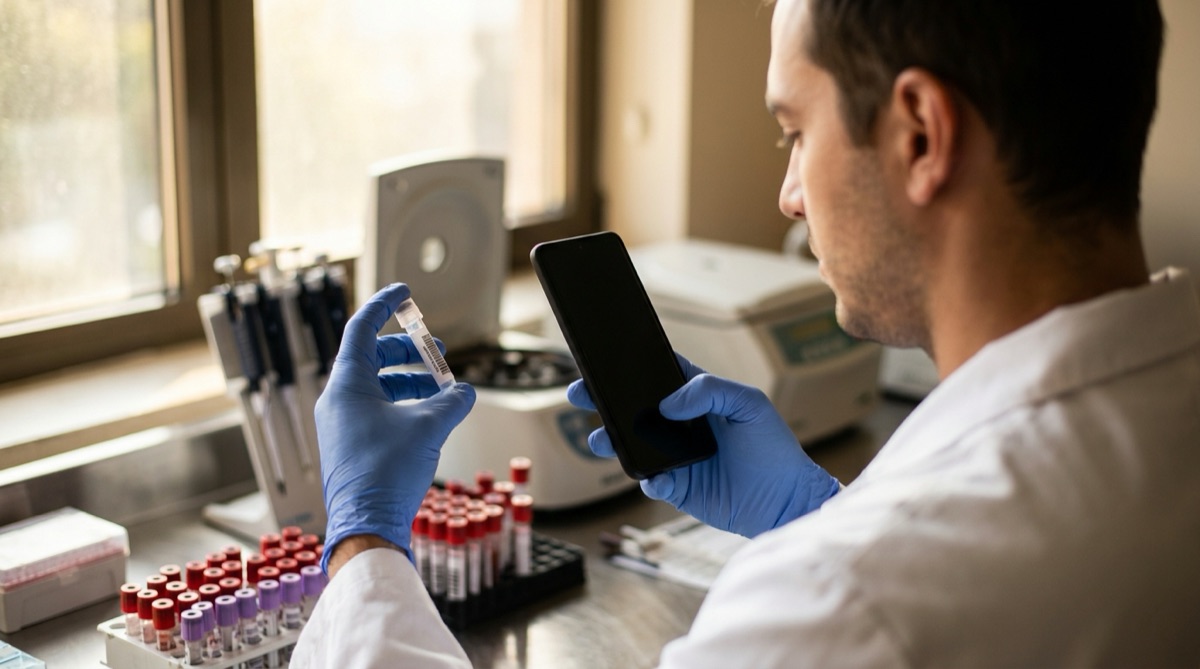
Laborantin scannt den Barcode eines Probenröhrchens, bevor sie es in ein Lagerrack stellt

Das Problem

Proben landen in Racks, Boxen und Gefrierschränken. Röhrchennummern von Hand auf ein Boxblatt zu schreiben ist langsam, und ein einziger Zahlendreher bedeutet eine Probe, die zwar existiert, deren Suche aber einen Nachmittag kostet.

Die Frage, die ein Labor am häufigsten stellt, ist einfach: In welcher Box steckt dieses Röhrchen, und was ist in dieser Box? Sie auf Papier zu beantworten heißt, Gefrierschränke zu öffnen und Etiketten mit kalten Fingern zu lesen.

Tragen jedes Röhrchen und jede Box einen Barcode, ergibt das Scannen der Box und dann ihrer Röhrchen in einem Durchgang ein sauberes Inventar der Positionen.

Die Einrichtung

Der Eins-zu-Viele-Scan verknüpft jedes Röhrchen mit der Box oder dem Rack, in dem es steckt. Eine optionale Probenliste ergänzt jede Zeile des Exports um die Probendaten; auf iPhone und iPad zeigt zusätzlich ein Pop-up nach jedem Röhrchen-Scan den Studiencode.

Scan-Modus Eins-zu-Viele-Scan, Untermodus Eins-zu-Viele (Gruppen)
Primäres und sekundäres Barcode-Label Box und Röhrchen
Primärer und sekundärer Spaltenkopf Box und Röhrchen
Nachschlagedaten (optional) Ihre Probenliste als kommagetrennte CSV: zuerst die Röhrchen-ID, dann Studiencode, Probenart
Querverweise aktivieren Eingeschaltet, damit auf iPhone und iPad nach jedem Röhrchen-Scan ein Pop-up den Studiencode zeigt
Mit Nachschlagedaten abgleichen Eingeschaltet, damit die Spalten der Probenliste dem Export hinzugefügt werden
Barcode-Typen Die Typen auf Ihren Röhrchen und Boxen, zum Beispiel Data Matrix und Code 128

Schritt für Schritt

  1. Die Probenliste importieren Speichern Sie Ihre Probenliste als CSV mit der Röhrchen-ID in der ersten Spalte und importieren Sie sie im Nachschlage-Scan.
  2. Die Box scannen Öffnen Sie den Eins-zu-Viele-Scan und scannen Sie den Barcode der Gefrierbox oder des Racks.
  3. Jedes Röhrchen darin scannen Scannen Sie die Röhrchen nacheinander. Jeder Scan verknüpft das Röhrchen mit Zeitstempel mit der Box, und der Export ergänzt Studiencode und Probenart aus Ihrer Liste. Auf iPhone und iPad zeigt zusätzlich ein Pop-up nach jedem Scan den Studiencode.
  4. Nächste Box Box fertig? Tippen Sie auf die Schaltfläche für eine neue Box, scannen Sie das nächste Boxetikett und machen Sie weiter.
  5. Das Inventar exportieren Exportieren Sie als CSV oder Excel. Filtern Sie nach Röhrchen, um seine Box zu sehen, oder nach Box, um ihren Inhalt zu sehen, und legen Sie die Datei bei Ihren Laborunterlagen ab.

Was Sie am Ende erhalten

Jedes Röhrchen wird zu einer Zeile. Mit eingeschaltetem Abgleich werden die Spalten der Probenliste mit dem Präfix Sekundär ergänzt, weil sie zum Röhrchen gehören:

Spalte Beispielwert Inhalt
Box FRZ2-BOX-014 Die zuerst gescannte Gefrierbox oder das Rack
Röhrchen S-2026-00117 Ein Röhrchen in dieser Box
Zeitstempel 2026-03-14 10:31 Wann das Röhrchen gescannt wurde
Sekundär Studie PRJ-07 Aus Ihrer Probenliste
Sekundär Probenart Serum Aus Ihrer Probenliste

Dieselben Spalten werden für die Box auch mit dem Präfix Primär ergänzt, direkt nach dem Zeitstempel. Löschen Sie sie in der Tabelle, wenn Ihre Liste Röhrchen enthält.

Passt gut, wenn…

  • Ihre Röhrchen und Boxen tragen Barcodes, oder Sie können sie etikettieren.
  • Sie möchten wissen, welche Box welches Röhrchen enthält, ohne Röhrchennummern abzutippen.
  • Sie führen Ihr Probeninventar in einer Tabelle oder können eine CSV-Datei importieren.
  • Sie inventarisieren Boxen neu, wenn sie gefüllt oder umsortiert werden.

Inventarisieren Sie eine Box

Importieren Sie Ihre Probenliste, scannen Sie eine Box und ihre Röhrchen und sehen Sie sich den Export an. Die kostenlose Testphase umfasst alle Funktionen.

7 Tage kostenlos testen • iPhone, iPad & Android • Jederzeit kündbar