Eksempel på arbejdsgang Laboratorium

Sådan kan et laboratorium føre en oversigt over rør pr. fryseboks

Scan fryseboksen eller stativet én gang og derefter hvert rør i den. Eksporten viser, hvilket rør der står i hvilken boks, med prøvedetaljerne fra din egen liste.

Denne side viser, hvordan DataScan kan sættes op til denne opgave. Det er en illustration, ikke en beretning om en bestemt kunde. Alle koder og værdier på siden er eksempler.

7 dages gratis prøveperiode • iPhone, iPad og Android • Opsig når som helst
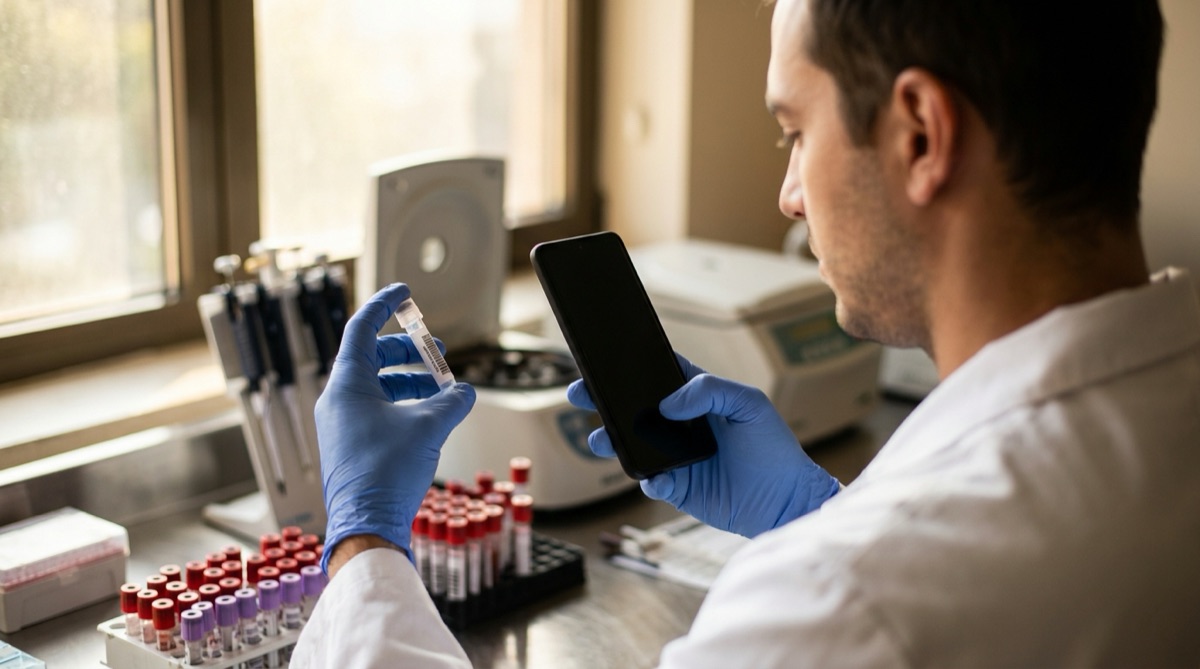
Laborant scanner stregkoden på et prøverør, før det sættes i et opbevaringsstativ

Problemet

Prøver ender i stativer, bokse og frysere. At skrive rørnumre på et boksark i hånden er langsomt, og ét ombyttet ciffer betyder en prøve, der findes, men tager en hel eftermiddag at finde.

Det spørgsmål, et laboratorium oftest stiller, er enkelt: hvilken boks indeholder dette rør, og hvad er der i denne boks? At besvare det ud fra papir betyder at åbne frysere og læse etiketter med kolde fingre.

Når hvert rør og hver boks har en stregkode, giver scanning af boksen og derefter dens rør en ren oversigt over placeringer i én omgang.

Opsætningen

En-til-mange-scanning knytter hvert rør til den boks eller det stativ, det står i. En valgfri prøveliste tilføjer prøvedetaljerne til hver række i eksporten; på iPhone og iPad viser en popup også studiekoden efter hver rørscanning.

Scanningstilstand En-til-mange-scanning, undertilstand En-til-mange (grupper)
Primær og sekundær stregkode-etiket Boks og Rør
Primær og sekundær kolonneoverskrift Boks og Rør
Opslagsdata (valgfrit) Din prøveliste som kommasepareret CSV: rør-ID først, derefter studiekode, prøvetype
Aktivér krydshenvisning Til, så en popup på iPhone og iPad viser studiekoden efter hver rørscanning
Krydsreference med opslagsdata Til, så prøvelistens kolonner føjes til eksporten
Stregkodetyper Typerne på dine rør og bokse, for eksempel Data Matrix og Code 128

Trin for trin

  1. Importér prøvelisten Gem din prøveliste som en CSV-fil med rør-ID'et i første kolonne, og importér den i Opslagsscanning.
  2. Scan boksen Åbn En-til-mange-scanning, og scan stregkoden på fryseboksen eller stativet.
  3. Scan hvert rør i den Scan rørene ét ad gangen. Hver scanning knytter røret til boksen med et tidsstempel, og eksporten tilføjer studiekoden og prøvetypen fra din liste. På iPhone og iPad viser en popup også studiekoden efter hver scanning.
  4. Næste boks Er boksen færdig? Tryk på Ny boks, scan den næste boksetiket, og fortsæt.
  5. Eksportér oversigten Eksportér som CSV eller Excel. Filtrér efter rør for at se dets boks eller efter boks for at se dens indhold, og gem filen sammen med dine laboratorieoptegnelser.

Det får du ud

Hvert rør bliver til én række. Med krydsreference slået til tilføjes prøvelistens kolonner med præfikset Sekundær, fordi de hører til røret:

Kolonne Eksempelværdi Hvad den indeholder
Boks FRZ2-BOX-014 Fryseboksen eller stativet, der blev scannet først
Rør S-2026-00117 Et rør i den boks
Tidsstempel 2026-03-14 10:31 Hvornår røret blev scannet
Sekundær Studie PRJ-07 Fra din prøveliste
Sekundær Prøvetype Serum Fra din prøveliste

De samme kolonner tilføjes også med præfikset Primær for boksen, lige efter Tidsstempel. Slet dem i regnearket, hvis din liste indeholder rør.

Passer godt, hvis …

  • Dine rør og bokse har stregkoder, eller du kan mærke dem.
  • Du vil vide, hvilken boks der indeholder hvilket rør, uden at taste rørnumre.
  • Du fører din prøveoversigt i et regneark eller kan importere en CSV-fil.
  • Du laver en ny oversigt over bokse, når de fyldes eller omorganiseres.

Lav en oversigt over én boks

Importér din prøveliste, scan én boks og dens rør, og se på eksporten. Den gratis prøveperiode omfatter alle funktioner.

7 dages gratis prøveperiode • iPhone, iPad og Android • Opsig når som helst