Eksempel på arbeidsflyt Laboratorium

Slik kan et laboratorium holde oversikt over rørene i hver fryseboks

Skann fryseboksen eller stativet én gang, deretter hvert rør i det. Eksporten viser hvilket rør som står i hvilken boks, med prøvedetaljene fra din egen liste.

Denne siden viser hvordan DataScan kan settes opp for denne oppgaven. Den er en illustrasjon, ikke en rapport om en bestemt kunde. Alle koder og verdier på siden er eksempler.

7 dagers gratis prøveperiode • iPhone, iPad og Android • Avslutt når som helst
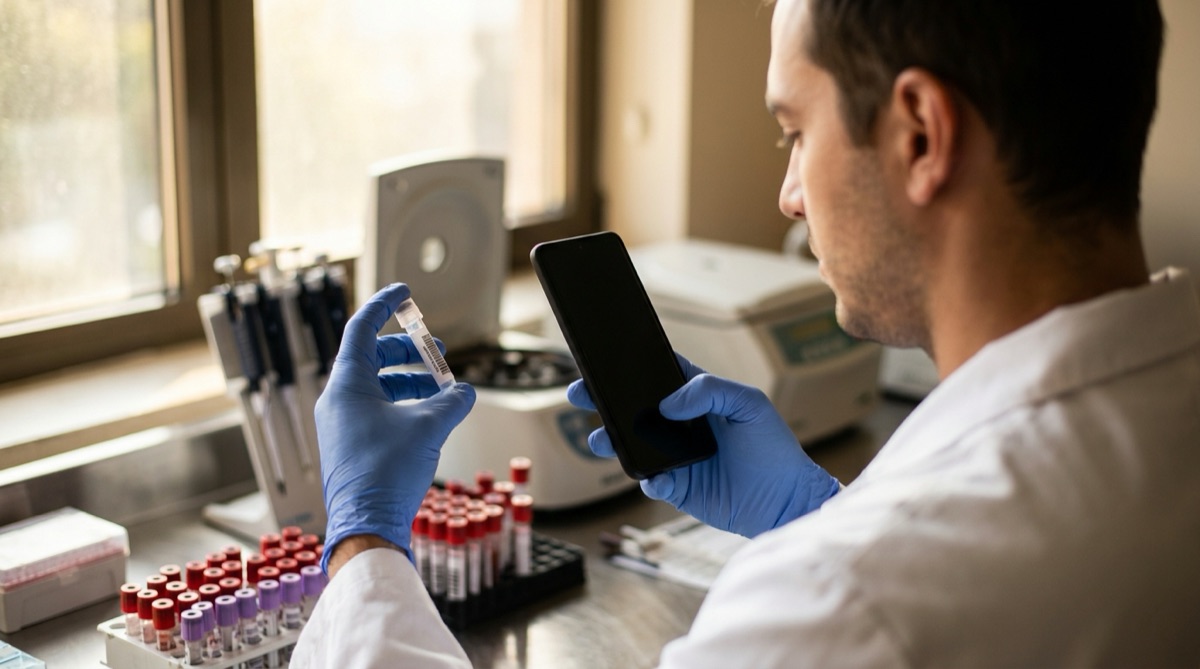
Laboratorietekniker som skanner strekkoden på et prøverør før det settes i et oppbevaringsstativ

Problemet

Prøver havner i stativer, bokser og frysere. Å skrive rørnumre for hånd på et boksark går sakte, og ett ombyttet siffer betyr en prøve som finnes, men som det tar en hel ettermiddag å finne.

Spørsmålet et laboratorium stiller oftest, er enkelt: hvilken boks inneholder dette røret, og hva ligger i denne boksen? Å svare på det fra papir betyr å åpne frysere og lese etiketter med kalde fingre.

Når hvert rør og hver boks har en strekkode, gir det å skanne boksen og deretter rørene i den en ryddig oversikt over plasseringene i én omgang.

Oppsettet

En-til-mange-skanning knytter hvert rør til boksen eller stativet det står i. En valgfri prøveliste legger prøvedetaljene til i hver rad i eksporten; på iPhone og iPad viser et popup-vindu også studiekoden etter hver rørskanning.

Skannemodus En-til-mange-skanning, undermodus En-til-mange (grupper)
Primær og sekundær strekkodeetikett Boks og Rør
Overskrift for primærkolonne og Sekundær kolonneoverskrift Boks og Rør
Oppslagsdata (valgfritt) Prøvelisten din som kommaseparert CSV: rør-ID først, deretter studiekode, prøvetype
Aktiver kryssreferanser På, slik at et popup-vindu på iPhone og iPad viser studiekoden etter hver rørskanning
Kryssreferanse med oppslagsdata På, slik at kolonnene fra prøvelisten legges til i eksporten
Strekkodetyper Typene på rørene og boksene dine, for eksempel Data Matrix og Code 128

Trinn for trinn

  1. Importer prøvelisten Lagre prøvelisten din som CSV med rør-ID-en i første kolonne, og importer den i Oppslagsskanning.
  2. Skann boksen Åpne En-til-mange-skanning og skann strekkoden på fryseboksen eller stativet.
  3. Skann hvert rør i den Skann rørene ett etter ett. Hver skanning knytter røret til boksen med et tidsstempel, og eksporten legger til studiekoden og prøvetypen fra listen din. På iPhone og iPad viser et popup-vindu også studiekoden etter hver skanning.
  4. Neste boks Ferdig med boksen? Trykk på Ny Boks, skann etiketten på neste boks og fortsett.
  5. Eksporter oversikten Eksporter som CSV eller Excel. Filtrer etter rør for å se boksen, eller etter boks for å se innholdet, og oppbevar filen sammen med laboratoriedokumentasjonen din.

Dette får du ut

Hvert rør blir én rad. Med kryssreferanse slått på legges kolonnene fra prøvelisten til med prefikset Sekundær, fordi de hører til røret:

Kolonne Eksempelverdi Innhold
Boks FRZ2-BOX-014 Fryseboksen eller stativet som ble skannet først
Rør S-2026-00117 Et rør i den boksen
Tidsstempel 2026-03-14 10:31 Når røret ble skannet
Sekundær Studie PRJ-07 Fra prøvelisten din
Sekundær Prøvetype Serum Fra prøvelisten din

De samme kolonnene legges også til med prefikset Primær for boksen, rett etter Tidsstempel. Slett dem i regnearket hvis listen din inneholder rør.

Passer godt hvis …

  • Rørene og boksene dine har strekkoder, eller du kan merke dem.
  • Du vil vite hvilken boks som inneholder hvilket rør uten å taste inn rørnumre.
  • Du fører prøveoversikten i et regneark eller kan importere en CSV-fil.
  • Du tar en ny oversikt over boksene når de fylles opp eller omorganiseres.

Ta oversikt over én boks

Importer prøvelisten din, skann én boks og rørene i den, og se på eksporten. Den gratis prøveperioden inkluderer alle funksjoner.

7 dagers gratis prøveperiode • iPhone, iPad og Android • Avslutt når som helst