Contoh alur kerja Laboratorium

Bagaimana Laboratorium Dapat Menyimpan Inventaris Tabung per Kotak Freezer

Pindai kotak freezer atau rak sekali, lalu setiap tabung di dalamnya. Hasil ekspor mencantumkan tabung mana berada di kotak mana, dengan detail sampel dari daftar Anda sendiri.

Halaman ini menunjukkan bagaimana DataScan dapat disiapkan untuk tugas ini. Ini adalah ilustrasi, bukan laporan tentang pelanggan tertentu. Semua kode dan nilai di halaman ini adalah contoh.

Uji Coba Gratis 7 Hari • iPhone, iPad & Android • Batalkan Kapan Saja
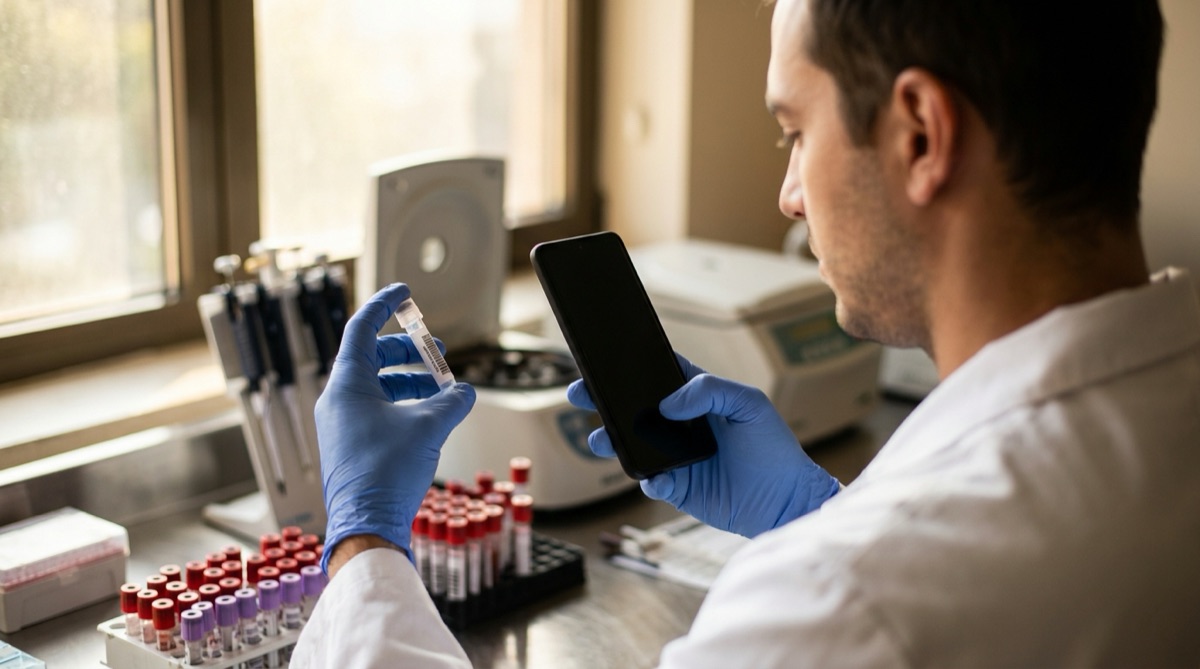
Teknisi laboratorium memindai barcode tabung sampel sebelum menaruhnya di rak penyimpanan

Masalahnya

Sampel berakhir di rak, kotak, dan freezer. Menulis nomor tabung secara manual pada lembar kotak itu lambat, dan satu angka yang tertukar berarti sampel yang ada tetapi butuh satu sore untuk ditemukan.

Pertanyaan yang paling sering diajukan laboratorium itu sederhana: kotak mana yang menyimpan tabung ini, dan apa isi kotak ini? Menjawabnya dari kertas berarti membuka freezer dan membaca label dengan jari yang kedinginan.

Jika setiap tabung dan setiap kotak memiliki barcode, memindai kotak lalu tabung-tabungnya menghasilkan inventaris posisi yang rapi dalam sekali jalan.

Penyiapan

Pemindaian Satu-ke-Banyak menghubungkan setiap tabung dengan kotak atau rak tempatnya berada. Daftar sampel opsional menambahkan detail sampel ke setiap baris ekspor; di iPhone dan iPad, pop-up juga menampilkan kode studi setelah setiap pemindaian tabung.

Mode pemindaian Pemindaian Satu-ke-Banyak, sub-mode Satu-ke-Banyak (Grup)
Label Kode Batang Utama dan Label Barcode Sekunder Kotak dan Tabung
Judul Kolom Utama dan Header Kolom Sekunder Kotak dan Tabung
Data pencarian (opsional) Daftar sampel Anda sebagai CSV yang dipisahkan koma: ID tabung di kolom pertama, lalu kode studi, jenis sampel
Aktifkan Referensi Silang Aktif, sehingga di iPhone dan iPad pop-up menampilkan kode studi setelah setiap pemindaian tabung
Referensi silang dengan Data Pencarian Aktif, sehingga kolom-kolom daftar sampel ditambahkan ke ekspor
Jenis Kode Batang Jenis yang ada pada tabung dan kotak Anda, misalnya Data Matrix dan Code 128

Langkah demi langkah

  1. Impor daftar sampel Simpan daftar sampel Anda sebagai CSV dengan ID tabung di kolom pertama dan impor di Pemindaian Pencarian.
  2. Pindai kotaknya Buka Pemindaian Satu-ke-Banyak dan pindai barcode kotak freezer atau rak.
  3. Pindai setiap tabung di dalamnya Pindai tabung satu per satu. Setiap pemindaian menghubungkan tabung dengan kotaknya beserta cap waktu, dan ekspor menambahkan kode studi serta jenis sampel dari daftar Anda. Di iPhone dan iPad, pop-up juga menampilkan kode studi setelah setiap pemindaian.
  4. Kotak berikutnya Kotak selesai? Ketuk Baru Kotak, pindai label kotak berikutnya, dan lanjutkan.
  5. Ekspor inventarisnya Ekspor sebagai CSV atau Excel. Filter berdasarkan tabung untuk melihat kotaknya, atau berdasarkan kotak untuk melihat isinya, dan simpan file tersebut bersama catatan laboratorium Anda.

Hasil yang Anda dapatkan

Setiap tabung menjadi satu baris. Dengan referensi silang aktif, kolom-kolom daftar sampel ditambahkan dengan awalan Sekunder, karena kolom tersebut milik tabung:

Kolom Contoh nilai Isinya
Kotak FRZ2-BOX-014 Kotak freezer atau rak yang dipindai pertama
Tabung S-2026-00117 Sebuah tabung di dalam kotak tersebut
Cap waktu 2026-03-14 10:31 Kapan tabung dipindai
Sekunder Studi PRJ-07 Dari daftar sampel Anda
Sekunder Jenis Sampel Serum Dari daftar sampel Anda

Kolom yang sama juga ditambahkan dengan awalan Primer untuk kotak, tepat setelah Cap waktu. Hapus kolom tersebut di spreadsheet jika daftar Anda berisi tabung.

Cocok jika…

  • Tabung dan kotak Anda memiliki barcode, atau Anda dapat memberinya label.
  • Anda ingin tahu kotak mana menyimpan tabung mana tanpa mengetik nomor tabung.
  • Anda menyimpan inventaris sampel di spreadsheet atau dapat mengimpor file CSV.
  • Anda menginventarisasi ulang kotak saat kotak diisi atau ditata ulang.

Inventarisasi Satu Kotak

Impor daftar sampel Anda, pindai satu kotak beserta tabungnya, dan lihat hasil ekspornya. Uji coba gratis mencakup semua fitur.

Uji Coba Gratis 7 Hari • iPhone, iPad & Android • Batalkan Kapan Saja